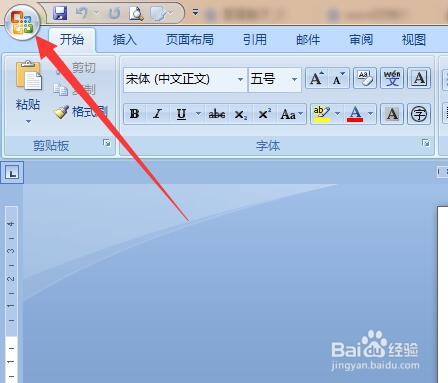
1、在电脑上打开需要加密的word文档,再点击左上角的”文件“或者“office按钮”图标按钮。(如下图)

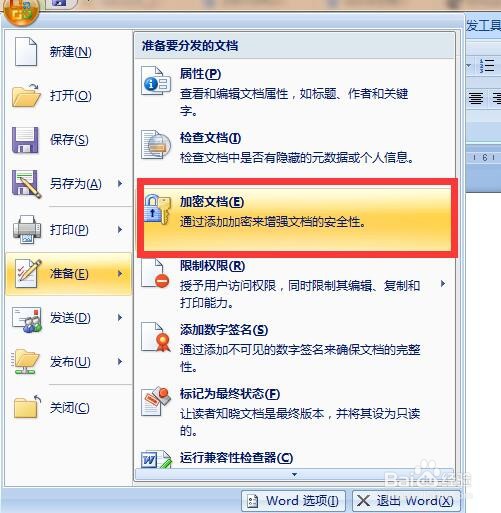
2、在弹出来的选项功能中点击”准备“→“加密文档”选项。(如下图)

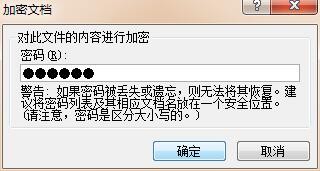
3、然后点击”加密文档“菜单。接着输入文档密码,重复两次输入相同的密码。(如下图)

4、密码设置完成后,就可以在”加密文档“中看到变成加密状态,表示加密成功。(如下图)

5、保存文档再关闭,重新打开word文档时就会出现需要输入密码才可以打开。(如下图)

时间:2026-04-22 14:11:19
1、在电脑上打开需要加密的word文档,再点击左上角的”文件“或者“office按钮”图标按钮。(如下图)
2、在弹出来的选项功能中点击”准备“→“加密文档”选项。(如下图)
3、然后点击”加密文档“菜单。接着输入文档密码,重复两次输入相同的密码。(如下图)
4、密码设置完成后,就可以在”加密文档“中看到变成加密状态,表示加密成功。(如下图)
5、保存文档再关闭,重新打开word文档时就会出现需要输入密码才可以打开。(如下图)
