1、首先我们在PPT显示文稿,插入一个横排的文本框。
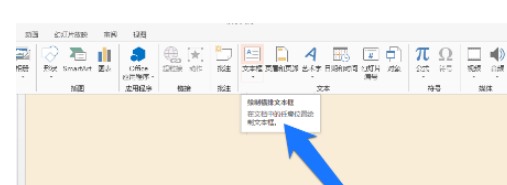
2、我们根据实际文字的需要,调整文本框的大小。

3、然后选择文本框,点击编辑文字按钮。

4、我们将化学式,输入到文本框内。

5、这时我们根据化学式的要求,将字母E进行选中,点击开始工具中的大小写切换功能,将字母E变为小写e。

6、接下来我们选中数字2,将2的字体大小进行调整。

7、同样的方法我们选择数字3,将数字3的字体进行调整。
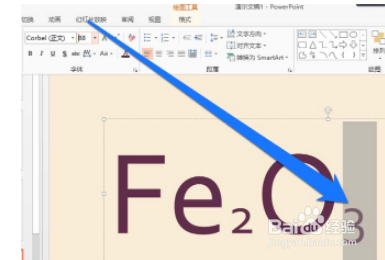
8、调整完毕后,我们在空白处点击鼠标,化学式输入完成。

1、首先我们在PPT显示文稿,插入一个横排的文本框。
2、我们根据实际文字的需要,调整文本框的大小。
3、然后选择文本框,点击编辑文字按钮。
4、我们将化学式,输入到文本框内。
5、这时我们根据化学式的要求,将字母E进行选中,点击开始工具中的大小写切换功能,将字母E变为小写e。
6、接下来我们选中数字2,将2的字体大小进行调整。
7、同样的方法我们选择数字3,将数字3的字体进行调整。
8、调整完毕后,我们在空白处点击鼠标,化学式输入完成。
