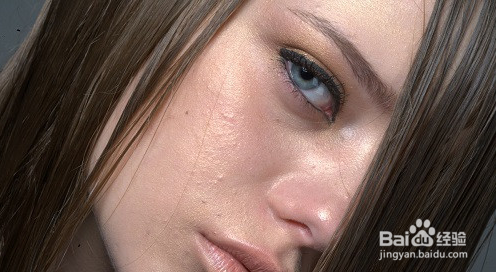
1、在Photoshop软件中打开要精修的素材图片。需要素材图可以在百度图片搜索“人像 未修片”找到。选墨如下图所示:
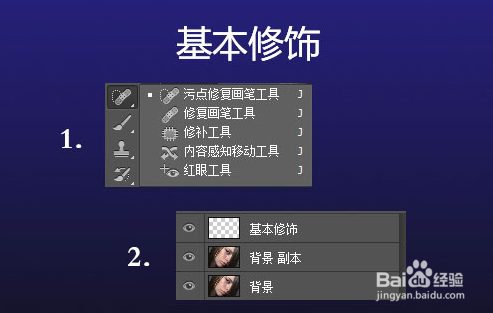
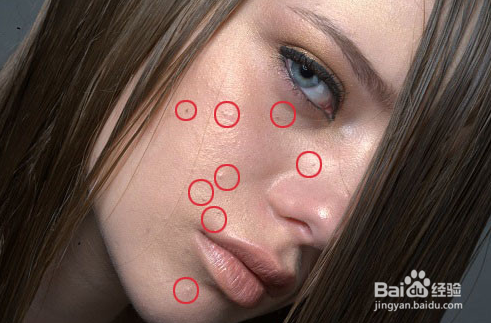
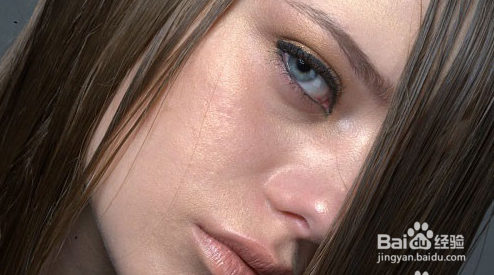
2、新建图层,番独裹用污点修复工具先把较大的瑕疵修饰。如下图所示:
3、新建观察组。新建一个曲线和黑白。如下图所示:
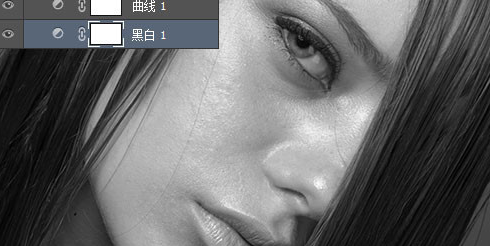
4、使用双曲线进行整体修饰。如下图所示:
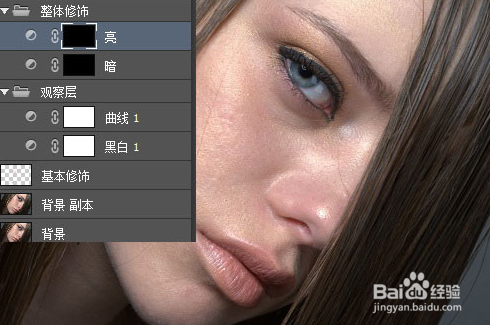
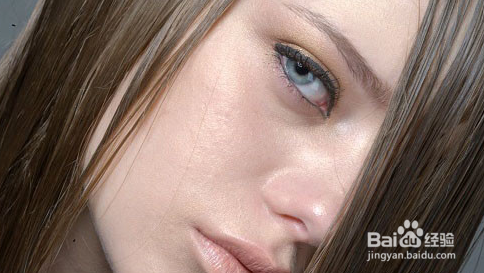
5、表面模糊,让皮肤显得更光滑。打开滤镜-模糊-表面模糊。如下图所示:
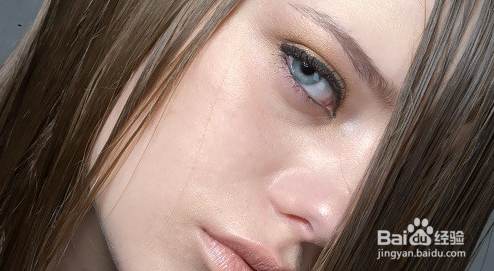
6、模糊后关盆适度锐化。打开滤镜-锐化。如下图所示:
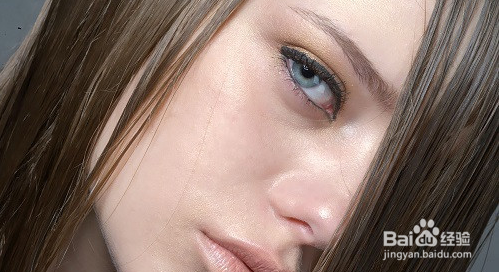
1、1.在Photoshop软件中打开要精修的素材图片。需要素材图可以在百度图片搜索“人像 未修片”找到。
2.新建图层,用污点修复工具先把较大的瑕疵修饰。
3.新建观察组。新建一个曲线和黑白。
4.使用双曲线进行整体修饰。
5.表面模糊,让皮肤显得更光滑。打开滤镜-模糊-表面模糊。
6.模糊后适度锐化。打开滤镜-锐化。
