ps中如何使用钢笔工具进行抠图

 时间:2026-04-23 15:26:41

1、首先用ps打开你想要编辑的图片

ps中如何使用钢笔工具进行抠图

ps中如何使用钢笔工具进行抠图

2、在工具栏面板中选择钢笔工具

ps中如何使用钢笔工具进行抠图

ps中如何使用钢笔工具进行抠图

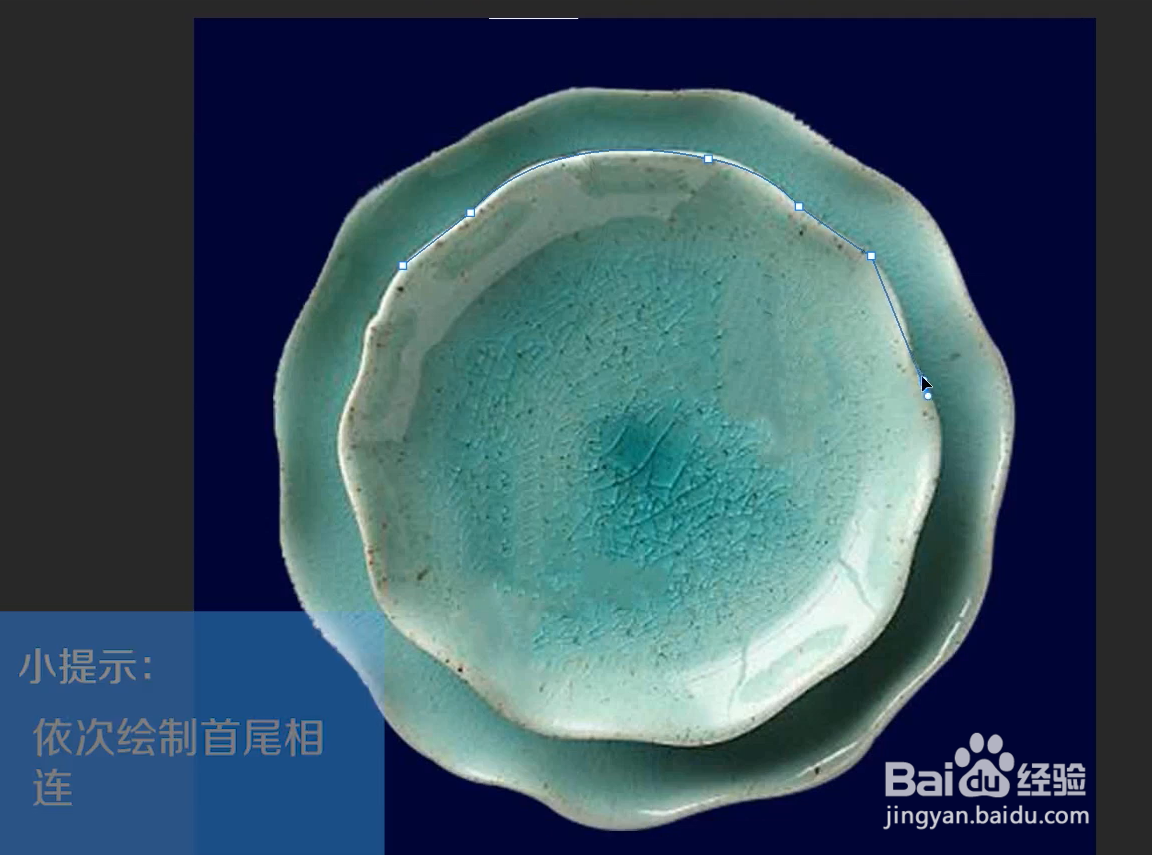
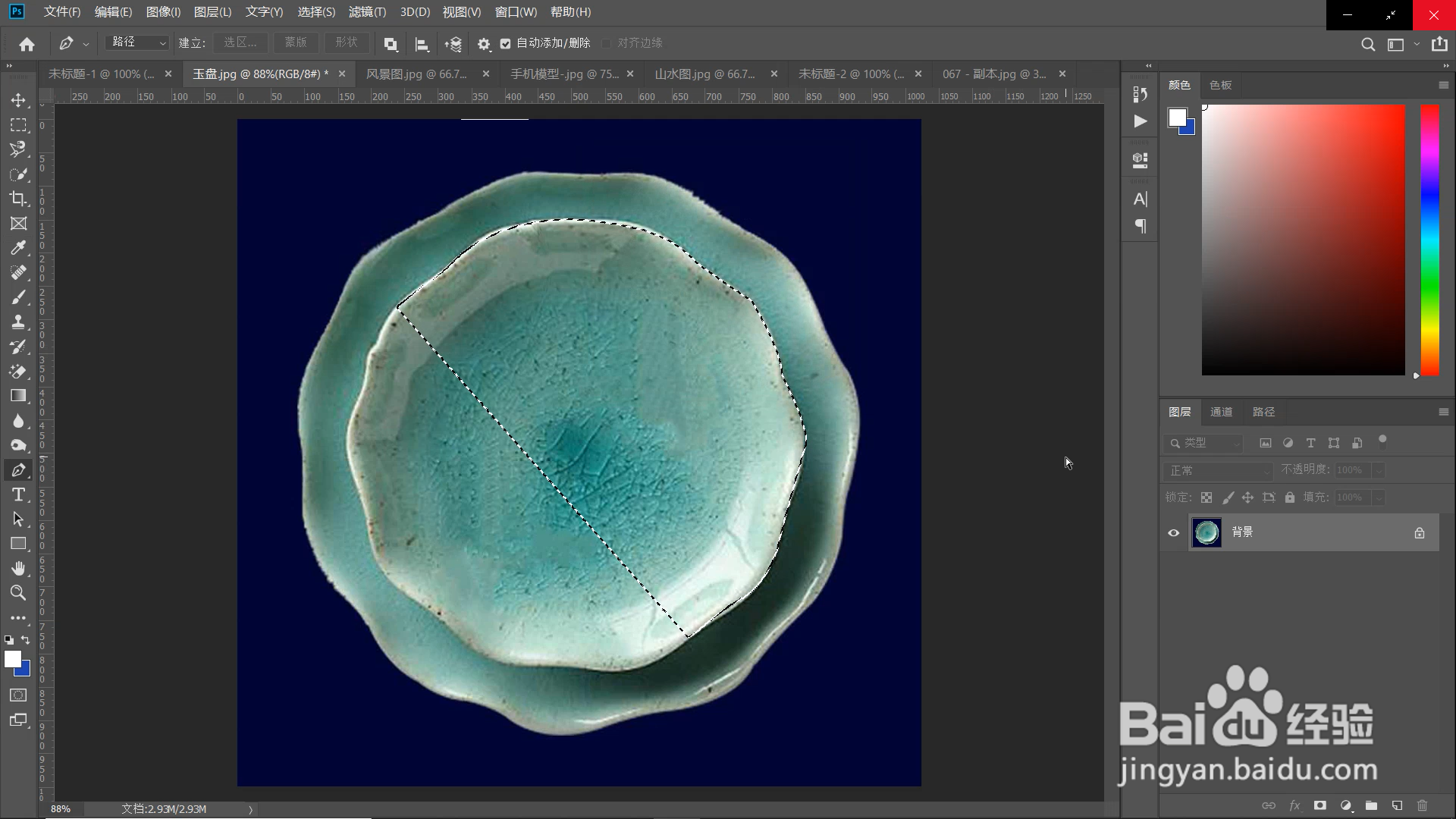
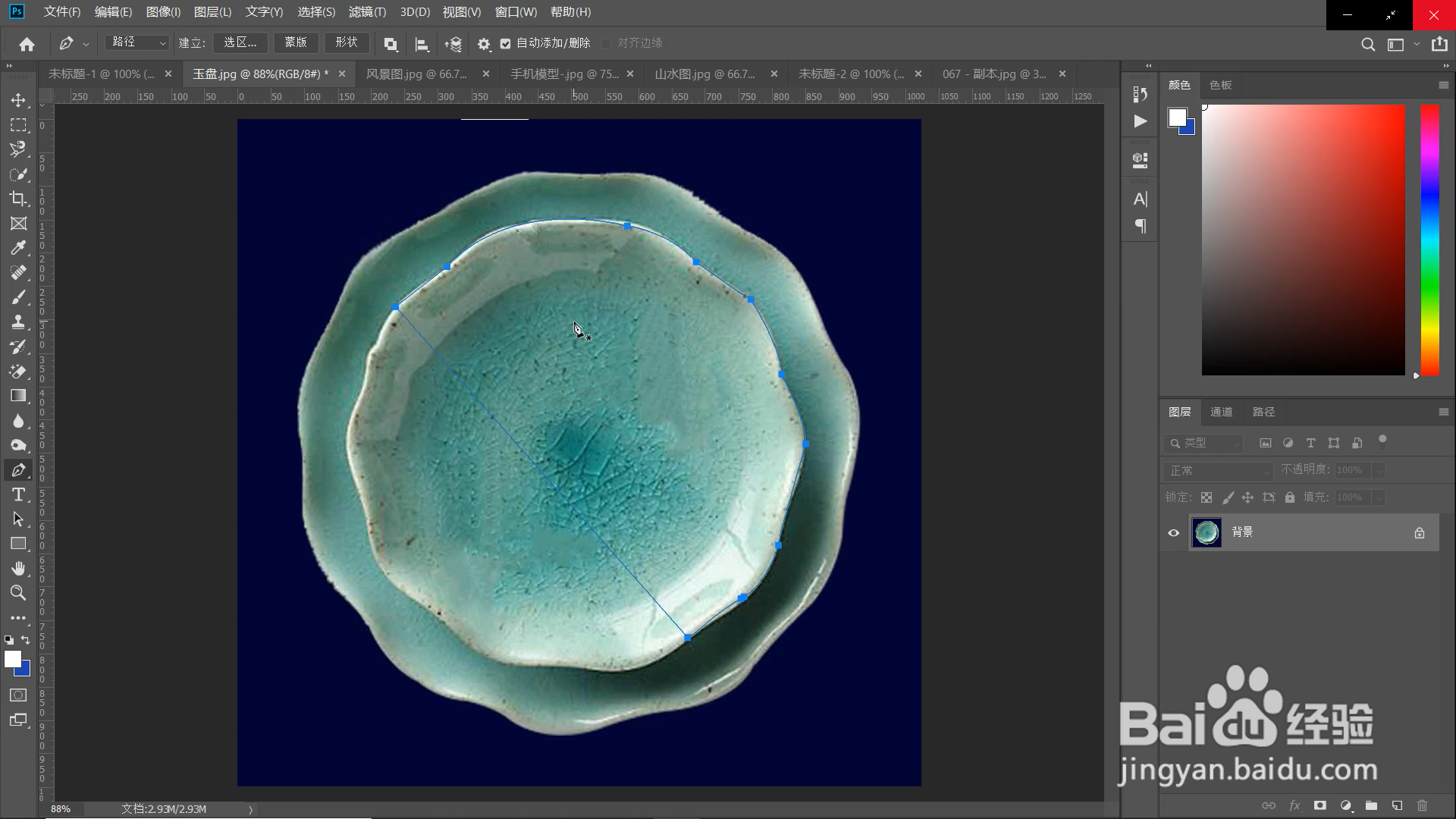
3、用钢笔工具在图片上你想要扣取的部分建立选区,首先选取一个点,然后进行钢笔的曲线绘制(每绘制一个点就要消去上一个点的一条操纵杆,再上一个点上点击鼠标同时按一下alt键),然后依次进行绘制最后首尾相连
ps中如何使用钢笔工具进行抠图

ps中如何使用钢笔工具进行抠图

ps中如何使用钢笔工具进行抠图

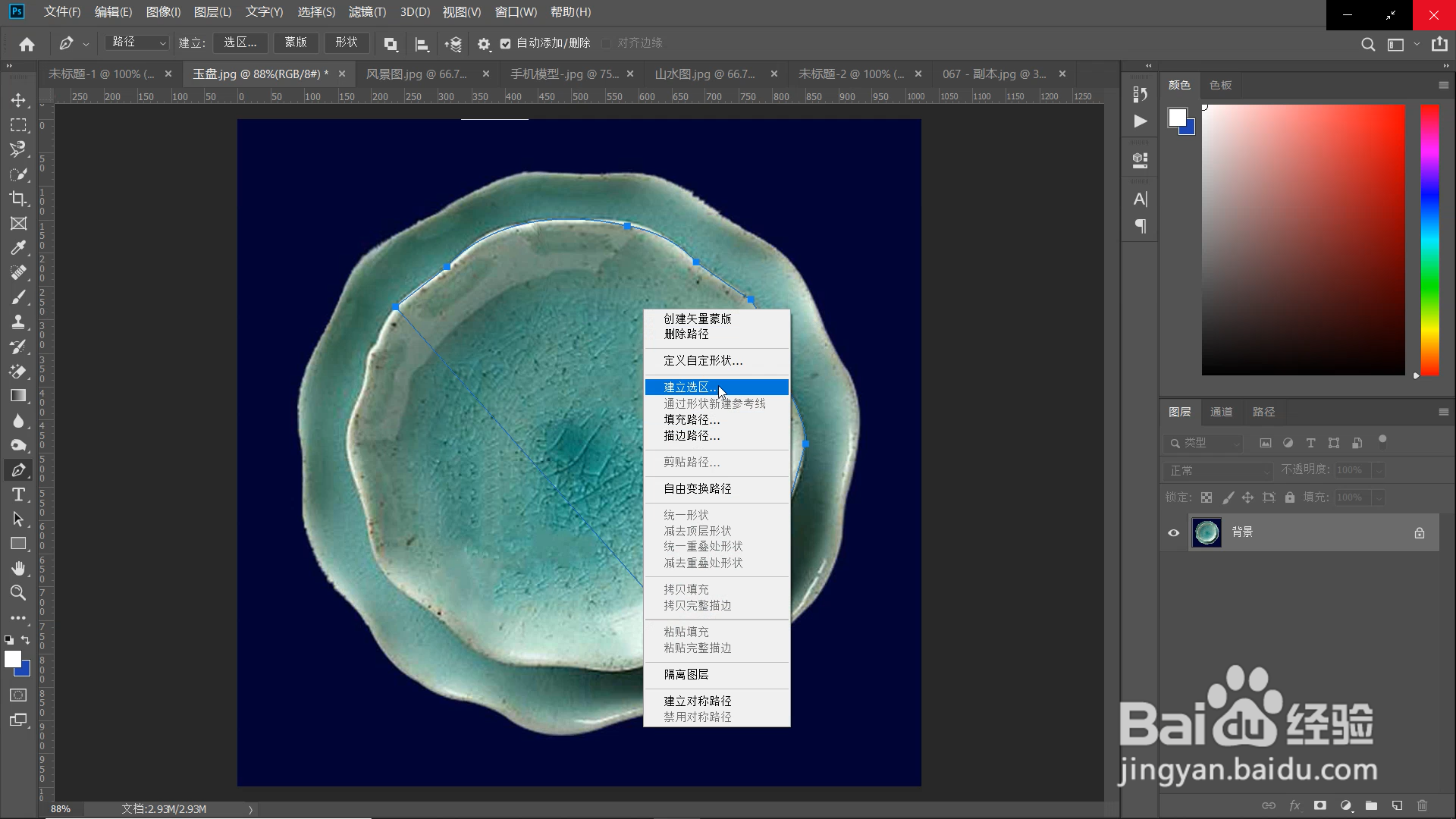
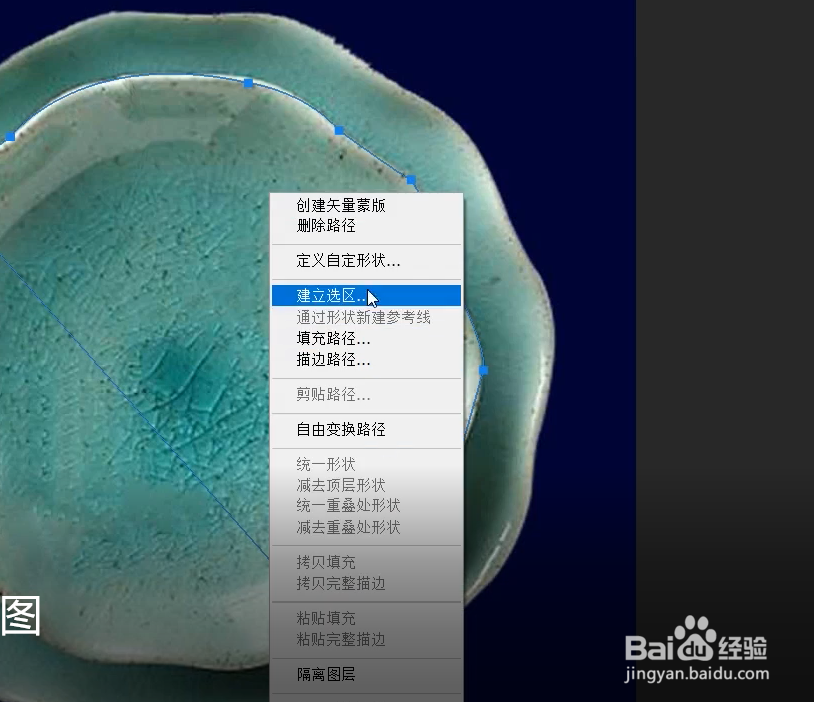
4、第四步鼠标右键点击调出一个面板找到里面的【创建选区】

ps中如何使用钢笔工具进行抠图

ps中如何使用钢笔工具进行抠图

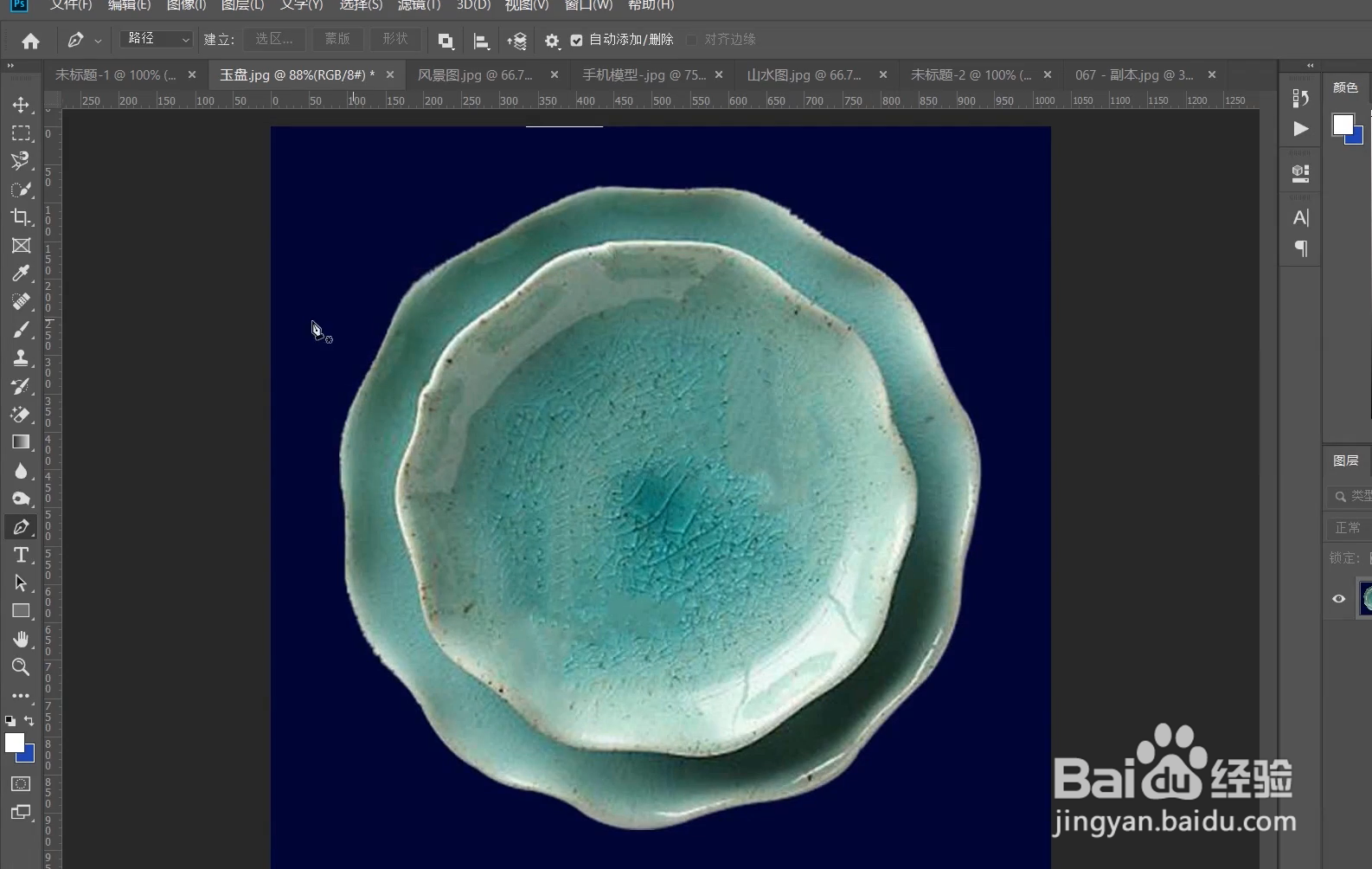
5、第五步复制选区里面的图象

最后一步取消选区

ps中如何使用钢笔工具进行抠图

ps中如何使用钢笔工具进行抠图

6、总结:

第一步首先用ps打开你想要编辑的图片

第二步在工具栏面板中选择钢笔工具

第三步用钢笔工具在图片上你想要扣取的部分建立选区,首先选取一个点,然后进行钢笔的曲线绘制,然后依次进行绘制最后首尾相连

第四步鼠标右键点击调出一个面板找到里面的【创建选区】

第五步复制选区里面的图象

最后一步取消选区

  • ps钢笔工具如何抠图
  • PS如何用钢笔工具抠图?
  • PhotoShop怎么用钢笔抠图?【新手图文教程】
  • 钢笔选区后怎么抠出来?
  • 钢笔工具扣完了怎么把图抠出来
  • 热门搜索
    脸上干燥起皮怎么办 西溪湿地博物馆 怎么做表格教程 善存怎么吃 潮湿的近义词是什么 屹立的近义词 狗的年龄怎么算 怎么注册谷歌邮箱 南京博物馆预约 人声鼎沸的近义词