Excel给不同的百分比数值加上红绿灯图标显示

 时间:2026-02-14 03:56:35

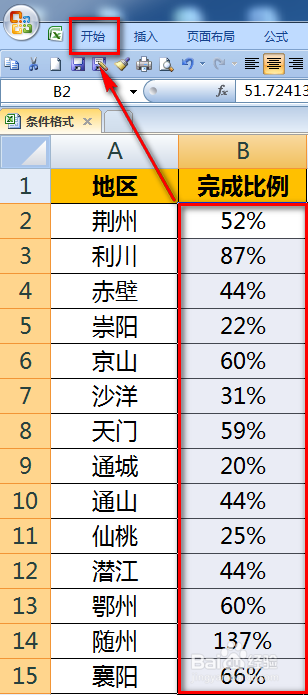
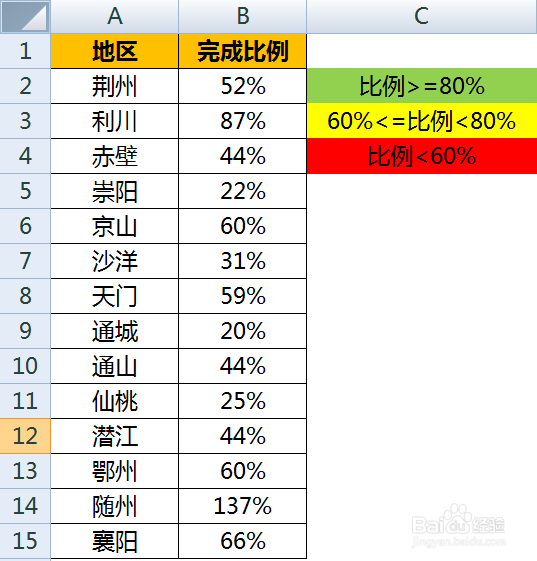
1、首先看一下原始数据。数据表中B列是完成比例的百分比数据,要求将完成比例根据80%和60%这两个分割点突出显示数据。
Excel给不同的百分比数值加上红绿灯图标显示

2、选中B列的百分比数据,点击并激活功能区的【开始】选项卡。

Excel给不同的百分比数值加上红绿灯图标显示

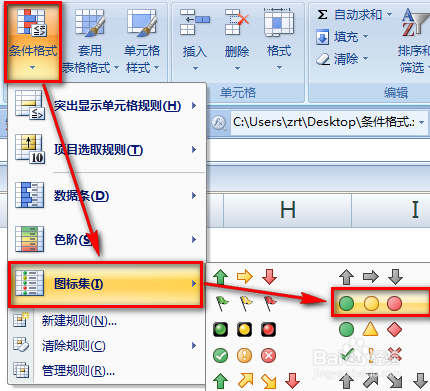
3、然后,依次选择【条件格式】-【图标集】-【红绿灯图标】。

Excel给不同的百分比数值加上红绿灯图标显示

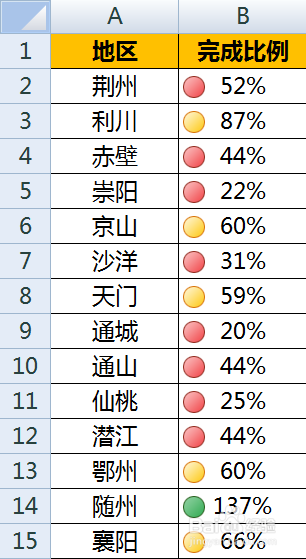
4、操作完成后,Excel会根据默认设置为百分比数据配上不同颜色的图标,如下图:
Excel给不同的百分比数值加上红绿灯图标显示

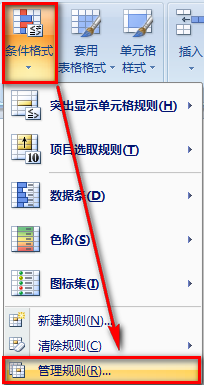
5、接下来,继续选择【条件格式】-【管理规则】打开规则设置界面。

Excel给不同的百分比数值加上红绿灯图标显示

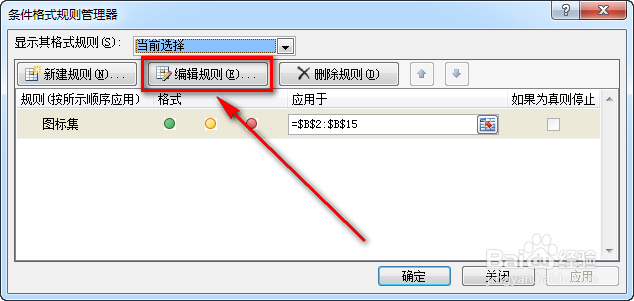
6、在【管理规则】界面选中刚才设定的条件格式,然后点击【编辑规则】按钮。

Excel给不同的百分比数值加上红绿灯图标显示

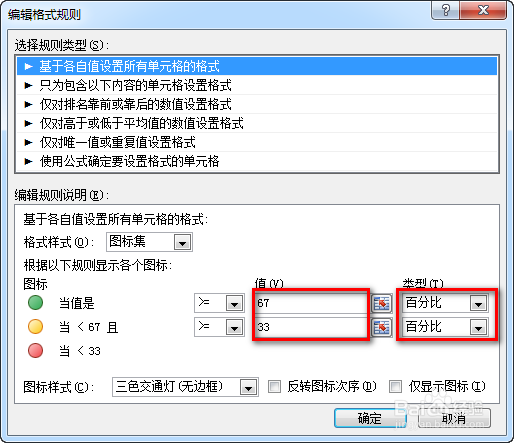
7、在这里可以看到默认的设置是按67%和33%分类的,并且类型是【百分比】。
Excel给不同的百分比数值加上红绿灯图标显示

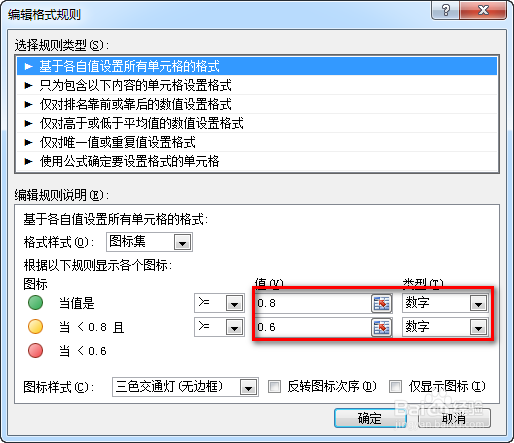
8、按照下图,把分割点改成0.8和0.6,后面的【类型】选择“数字”。

Excel给不同的百分比数值加上红绿灯图标显示

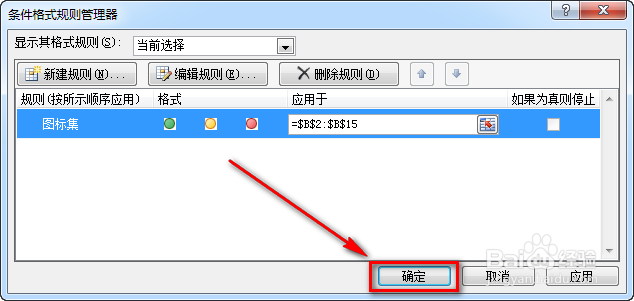
9、设置完毕后点击【确定】回到【管理规则】界面,再次点击【确定】按钮。

Excel给不同的百分比数值加上红绿灯图标显示

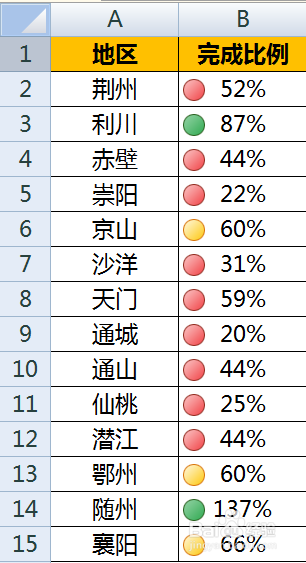
10、这样就完成了B列百分比数据根据给定的标准分别用红、黄、绿灯显示的样式。
Excel给不同的百分比数值加上红绿灯图标显示

  • Excel进度条怎么设置?
  • 如何用条件格式制作项目进度图?
  • Excel表格如何将百分比显示为进度条
  • excel表格百分比颜色进度条
  • 表格进度条怎么随着数据变化
  • 热门搜索
    口蘑怎么做好吃 马牌轮胎怎么样 我的世界怎么去天堂 蒂森克虏伯电梯怎么样 打印机卡纸怎么拿出来 高马尾怎么扎好看 电脑乘号怎么打 博世冰箱怎么样 刘海怎么扎上去好看 车钥匙丢了怎么办