1、一)准备三个等待合并的数据区域,如下图所示。

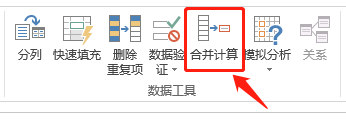
2、二)选中“姓名”,然后单击数据工具中的“合并计算”命令,如下图所示。

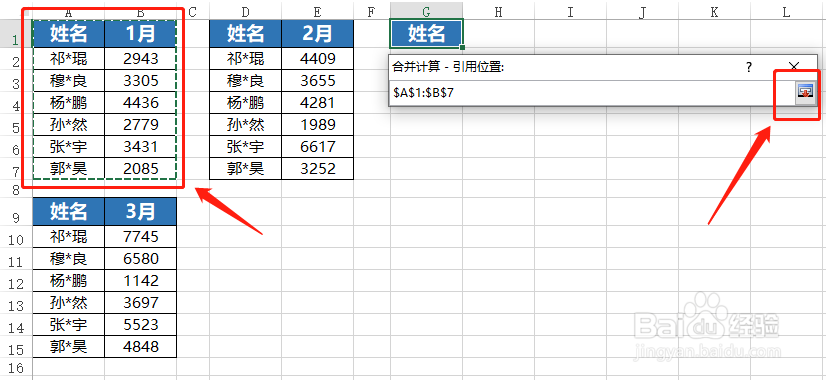
3、三)单击“引用位置”后的拾取按钮,框选第一个区域。完成后,点击返回按钮,如下图所示。

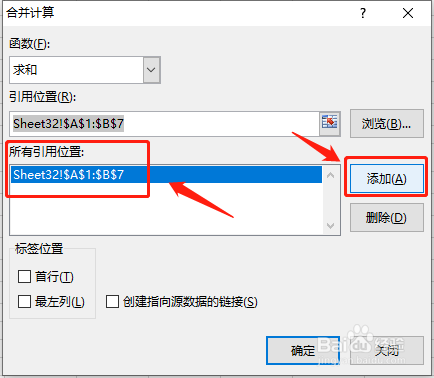
4、四)返回后,点击“添加”,将数据区域添加到“所有引用位置”处,如下图所示。
5、五)按照同样的方法,完成其它区域的选择与添加,最后将标签位置的“首行”与“最左列”勾选,然后确定。如下图所示。

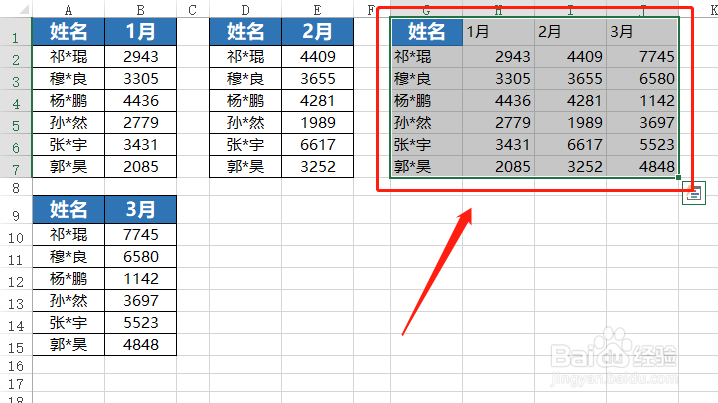
6、六)完成后,所选区域就被合并为一个区域了,如下图所示。
时间:2026-05-01 07:28:27
1、一)准备三个等待合并的数据区域,如下图所示。
2、二)选中“姓名”,然后单击数据工具中的“合并计算”命令,如下图所示。
3、三)单击“引用位置”后的拾取按钮,框选第一个区域。完成后,点击返回按钮,如下图所示。
4、四)返回后,点击“添加”,将数据区域添加到“所有引用位置”处,如下图所示。
5、五)按照同样的方法,完成其它区域的选择与添加,最后将标签位置的“首行”与“最左列”勾选,然后确定。如下图所示。
6、六)完成后,所选区域就被合并为一个区域了,如下图所示。
