ps中如何制作简单的手镯样式

 时间:2026-02-15 19:16:01

1、新建图层

打开ps软件,新建500*500的黑色空白图层,直接点击下方的"创建"选项。

ps中如何制作简单的手镯样式

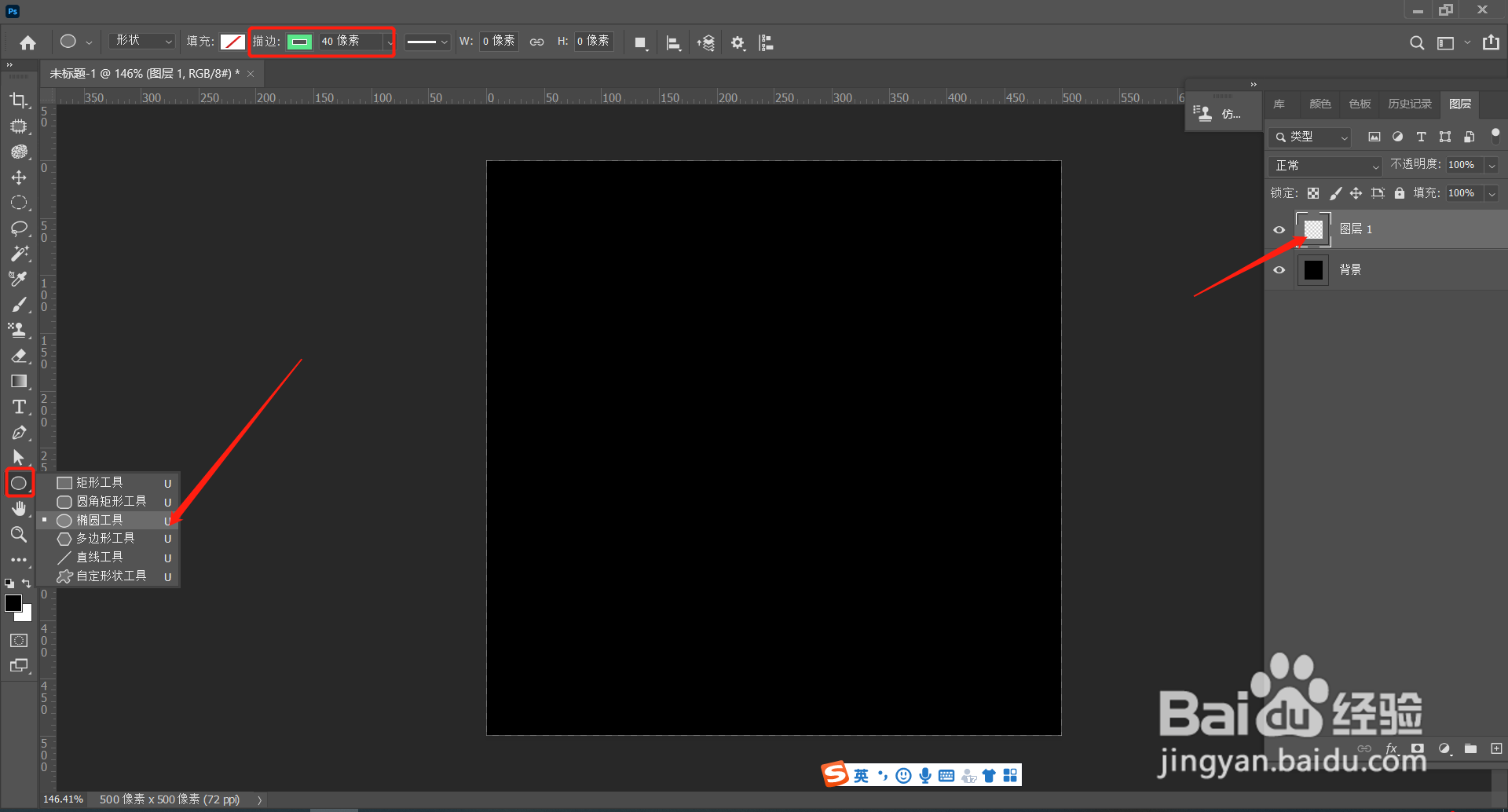
2、设置椭圆工具

新建一个空白透明图层,鼠标选择左侧的"椭圆工具",属性栏中的描边设置为"40像素",颜色选择"绿色"描边。
ps中如何制作简单的手镯样式

3、混合选项

鼠标选中手镯的图层,点击鼠标右键,在弹出的选项中选择"混合选项"设置。

ps中如何制作简单的手镯样式

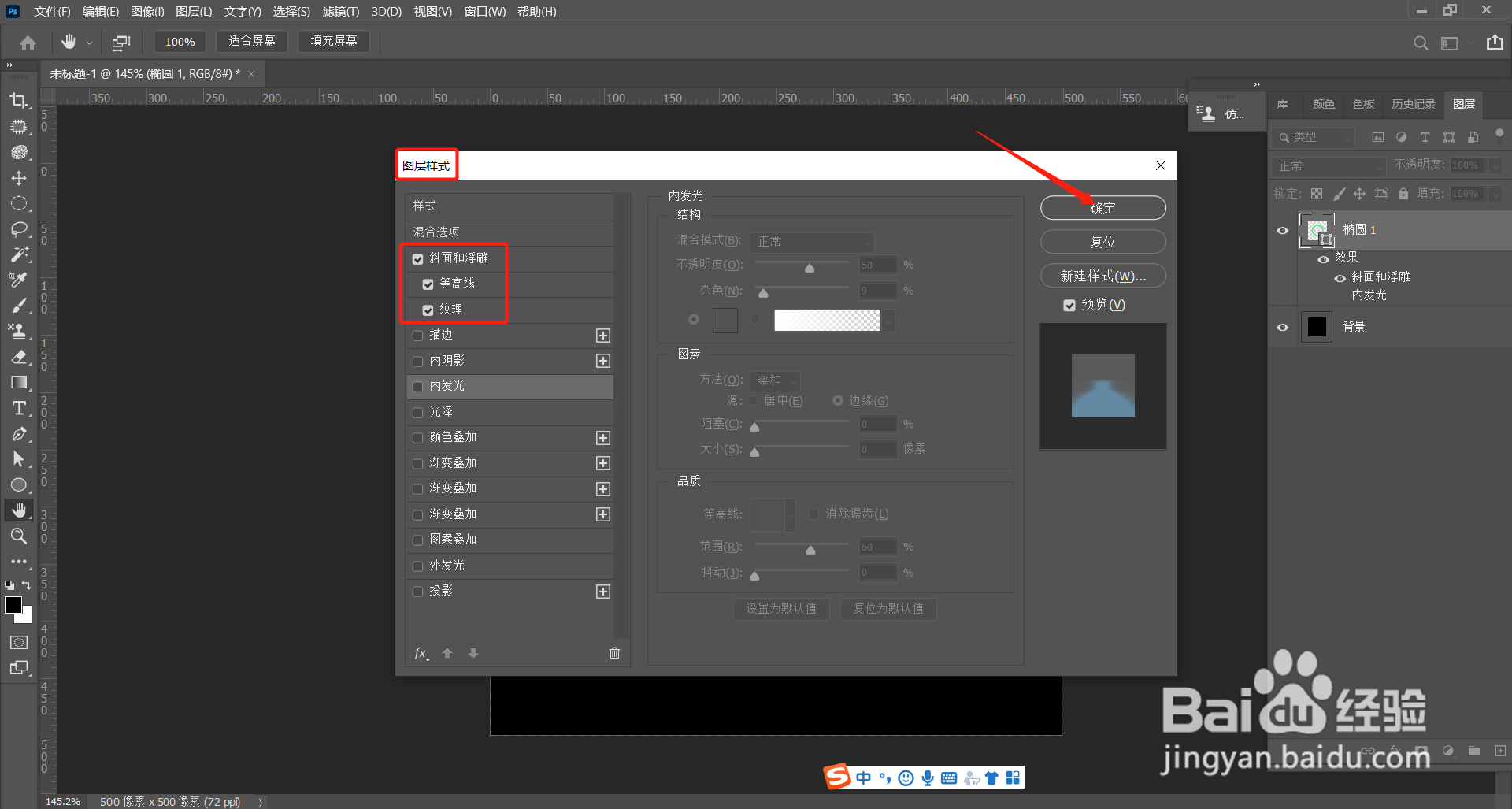
4、设置图层样式

在图层样式设置中,设置"斜面和浮雕、等高线、纹理"参数,根据手镯的变化来调整参数的设定,然后点击右侧的"确定"选项。
ps中如何制作简单的手镯样式

5、操作完成

按照以上操作完成后,一个简单的手镯样式就制作完成 。

ps中如何制作简单的手镯样式

  • 渐变色钢笔ps怎么制作彩虹
  • PS路径的基础操作
  • PS如何解决文字转换形状失败的问题?
  • ps图案在哪里
  • ps图片怎么添加白色到透明的渐变
  • 热门搜索
    成龙个人资料简介 有过敏性鼻炎怎么办 厦门大学旅游攻略 怎么刻光盘 黄果树瀑布旅游攻略 怎么隆胸 泰山简介 背带裤搭配 人人快递怎么样 我的世界巨人怎么做