Excel2010中如何使用图标集标示合格人员

 时间:2026-02-12 12:31:43

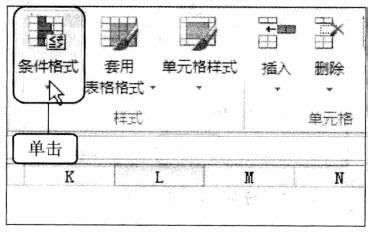
1、单击“条件格式”按钮

在“培训成绩统计表”中,选择单元格区域L3:L20,切换至“开始”选项卡,在“样式”组中单击“条件格式”按钮。
Excel2010中如何使用图标集标示合格人员

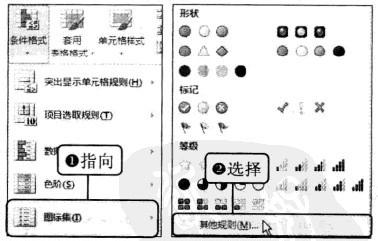
2、选择“其他规则”选项

在弹出的下拉列表中指向“图标集”选项,接着在右侧弹出的子列表中选择“其他规则”选项。
Excel2010中如何使用图标集标示合格人员

3、选择“三色旗”图标样式

弹出“新建格式规则”对话框,在“图标样式”选项的下拉列表框中选择图标集样式,这里选择“三色旗”图标。

Excel2010中如何使用图标集标示合格人员

4、设置显示规则

在“类型”下拉列表中均选择“数字”选项,在“值”文本框中分别输入“800”,“0”,设置当值<0时无单元格图标,单击“确定”按钮。

Excel2010中如何使用图标集标示合格人员

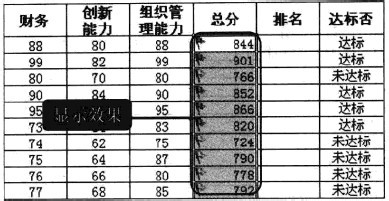
5、显示效果

返回到工作表,可看到在单元格区域L3:L20中插入了绿色旗和黄色旗图标集,且插入的图标集和N3:N20单元格区域内容是一致的。
Excel2010中如何使用图标集标示合格人员

  • Excel表格里面如何定义名称?
  • 嵌套分类汇总的操作步骤
  • EXCEL表格如何筛选出介于两值之间的数据
  • excelif函数怎么使用
  • 在Excel中如何根据数据透视表创建数据透视图
  • 热门搜索
    感冒止咳糖浆 怎么修改默认浏览器 肛门痒痒怎么回事 开水烫伤后怎么处理 屏幕分辨率怎么调 退学申请怎么写 谚语大全100条 什么鱼清蒸好吃 小儿腹泻的治疗方法 扇贝肉怎么做好吃