1、安装Virtual Audio Cable4.09破解版软件。
2、右键电脑右下角的小喇叭点击“调整音频属性”

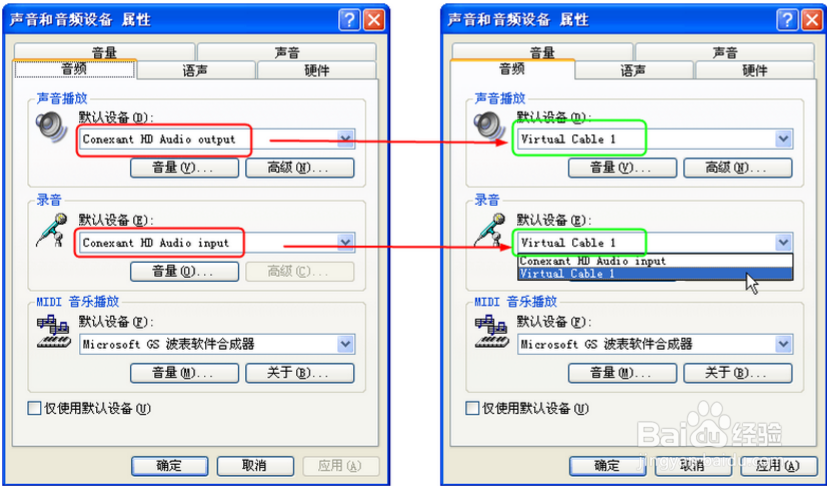
3、把音频中“声音播放”和“录音”的默认设备都设为“Virtual Cable 1”。
这时候重新再打开一个音频你会发现已经听不见系统的声音,这是因为音频传输到虚拟通道里了,接下来“设置的权利”就转到了Virtual Audio Cable(Audio Repeater)。(注意,用完要改回来,不然电脑就发不出声音了)

4、打开Virtual Audio Cable的Audio Repeater,将“Wave In”设为“Virtual Cable 1”,“Wave Out”设为电脑原本的输出设备(一般为电脑自带的某个设备例如“XXX HD Audio output),然后可以单击Start了。此时再重新打开一个音频便可听见声音了(再次说明:该软件并不带录音功能,到此仅为设置该软件完毕)。

5、Start 之后,就不要再动Virtual Audio Cable了,最小化放着,接着打开系统自带的录音机或者你自己的录音软件,或者屏幕录像专家,设置好各参数即可以开始录制了。
现在来比较一下使用Virtual Audio Cable前后的音频流的走向:
使用前:音频流->播放器->真实声卡驱动
使用后:音频流->播放器->Virtual Cable 1->真实声卡驱动
6、录制结束后,Virtual Audio Cable可以关闭了,这时如要听到音频则把音量控制图标设置回原来的麦克风和扬声器就可以了,如需要录制则重复2-4步骤
7、注意:看似很简单,其实不是很容易,要按步骤来设置,否则,就不容易成功的哦。
1、安装Virtual Audio Cable4.09破解版软件。
2、右键电脑右下角的小喇叭点击“调整音频属性”

3、把音频中“声音播放”和“录音”的默认设备都设为“Virtual Cable 1”。