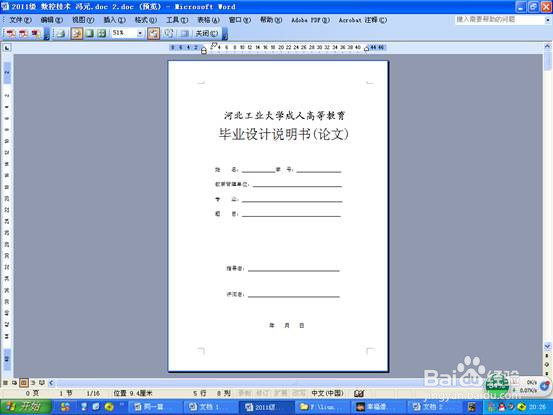
1、首先,打开提前准备好的文件,我们可以看出封皮政场的页眉中有一条横线
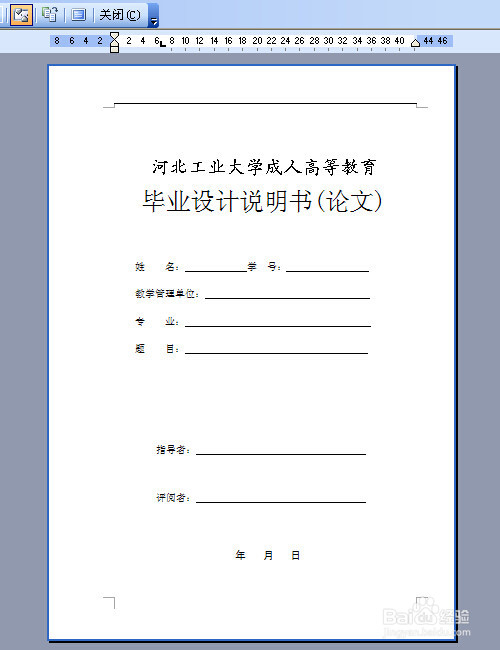
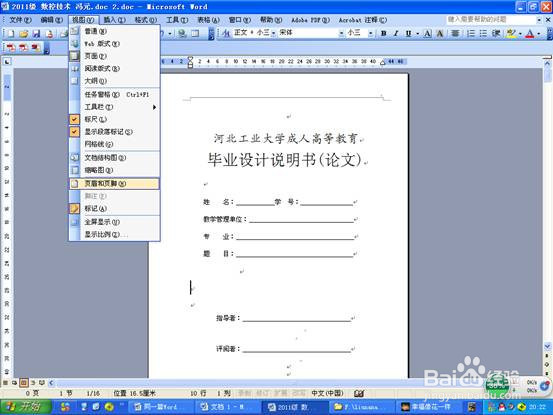
2、在word2003中,菜单栏中点击“视图”,在下拉框中选择“页眉和页脚”,这时会出现页眉页脚小对话框,页眉页脚处于可编辑状态。
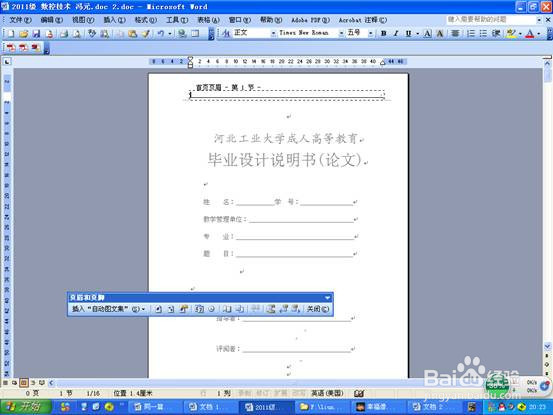
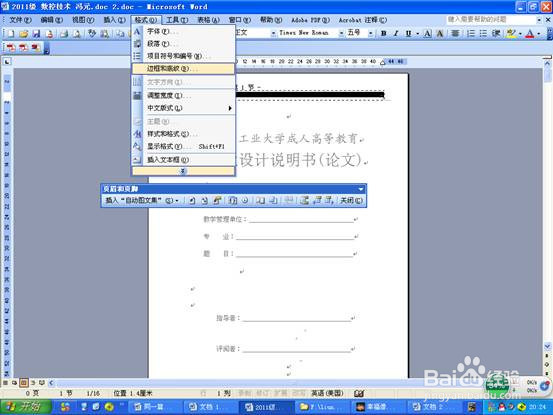
3、然后,用鼠标将页眉中的横线选中,点击“格式”菜单,在下拉框中选择“边框和底纹”,这时会弹出“边框和底纹”对话框
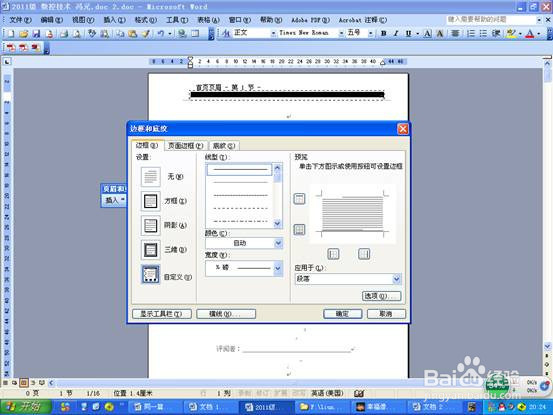
4、然后,用鼠标点击预览框下方的横线,使其消失,点“确定”。
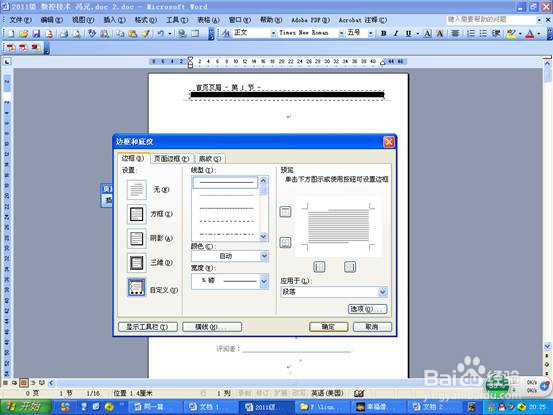
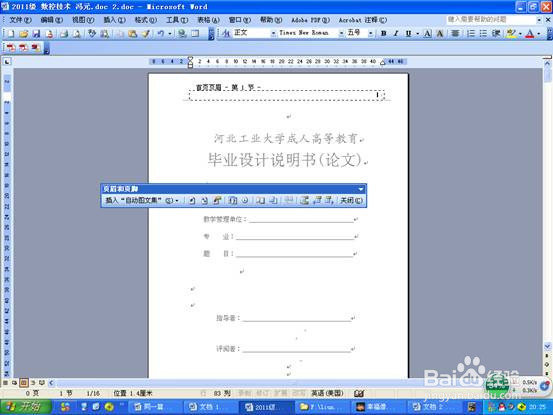
5、再者,将页眉页脚小对话框关闭,发现页眉中的著沃追横线已经不见了。
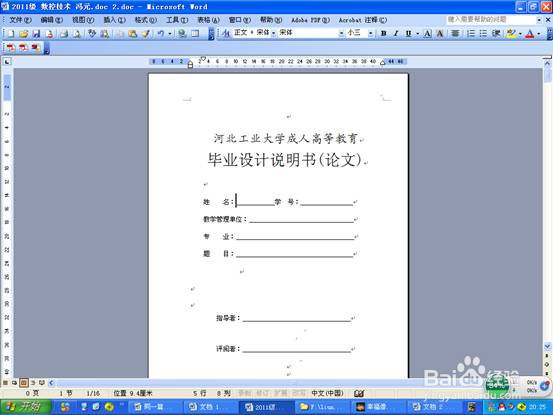
6、最终效付耕果就是这样的。
时间:2026-04-22 09:33:50
1、首先,打开提前准备好的文件,我们可以看出封皮政场的页眉中有一条横线
2、在word2003中,菜单栏中点击“视图”,在下拉框中选择“页眉和页脚”,这时会出现页眉页脚小对话框,页眉页脚处于可编辑状态。
3、然后,用鼠标将页眉中的横线选中,点击“格式”菜单,在下拉框中选择“边框和底纹”,这时会弹出“边框和底纹”对话框
4、然后,用鼠标点击预览框下方的横线,使其消失,点“确定”。
5、再者,将页眉页脚小对话框关闭,发现页眉中的著沃追横线已经不见了。
6、最终效付耕果就是这样的。
