WPS表格如何将单列内容变为多列

 时间:2024-10-17 15:19:24

1、需要将表格中的单列内容变为多列。

WPS表格如何将单列内容变为多列

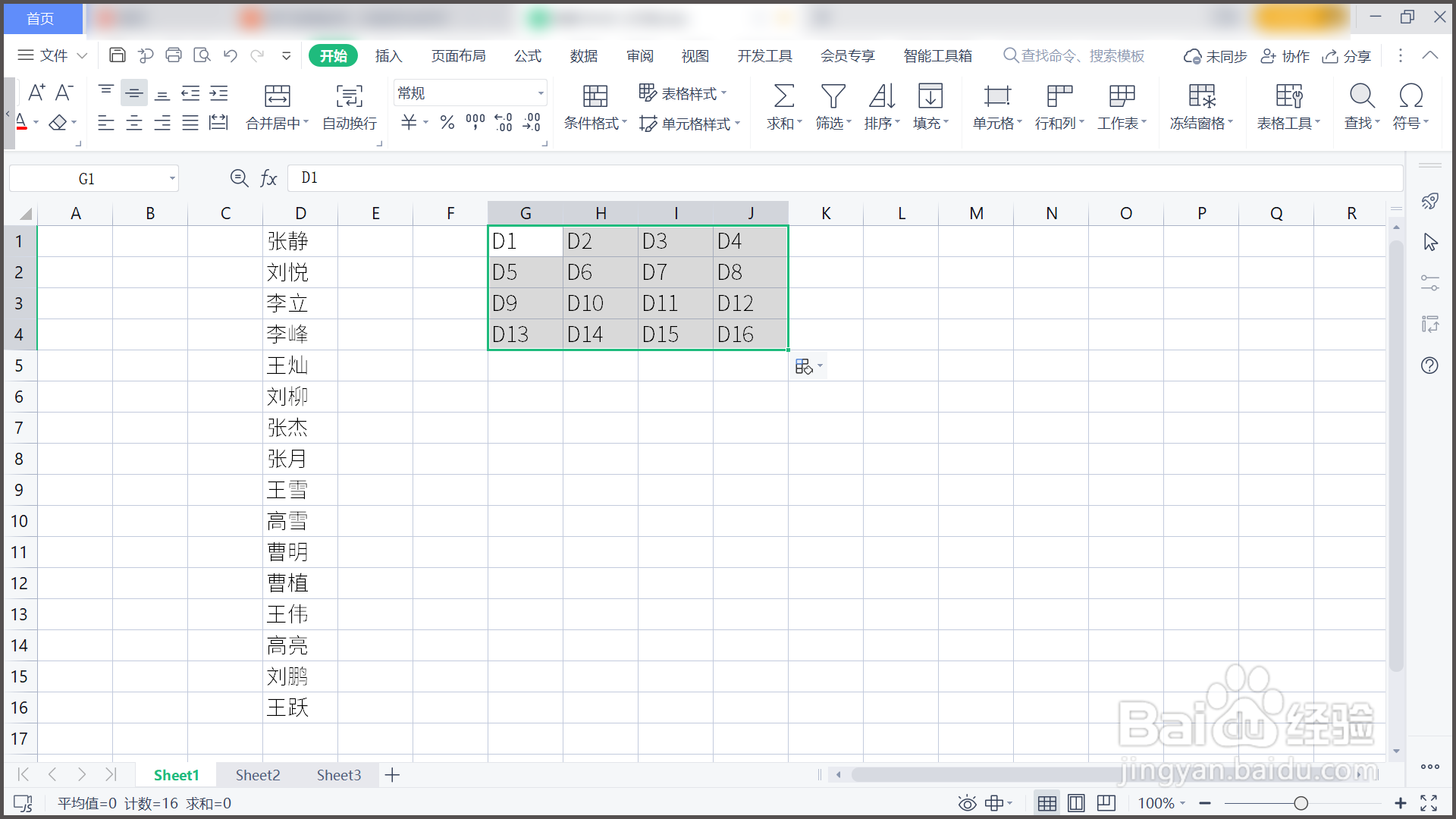
2、在G1单元格输入D1,向右拖动输入。

WPS表格如何将单列内容变为多列

3、在G2单元格输入D5,向右拖动输入。

WPS表格如何将单列内容变为多列

4、选中G1:J2区域,然后向下拉动填充。

WPS表格如何将单列内容变为多列

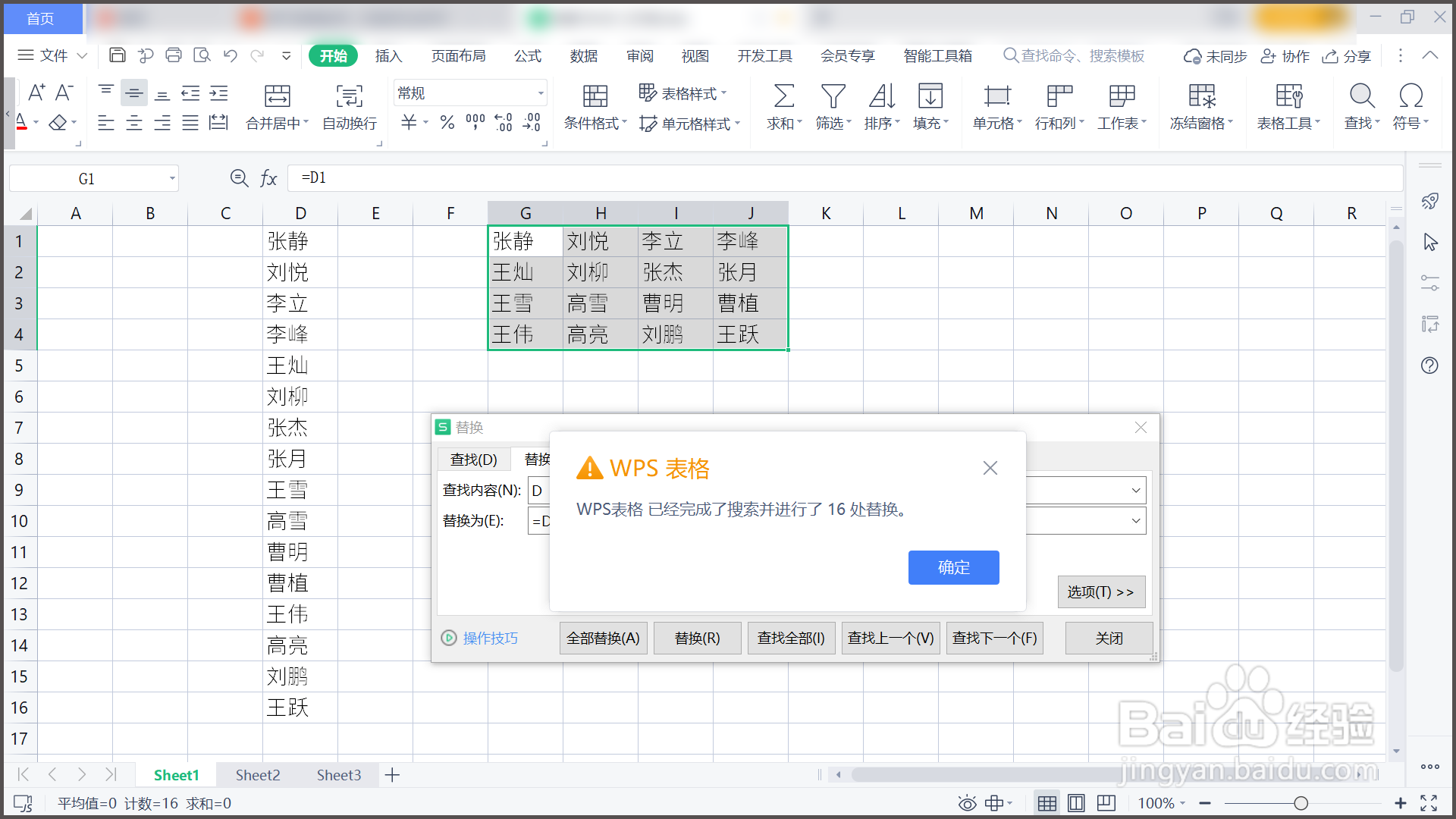
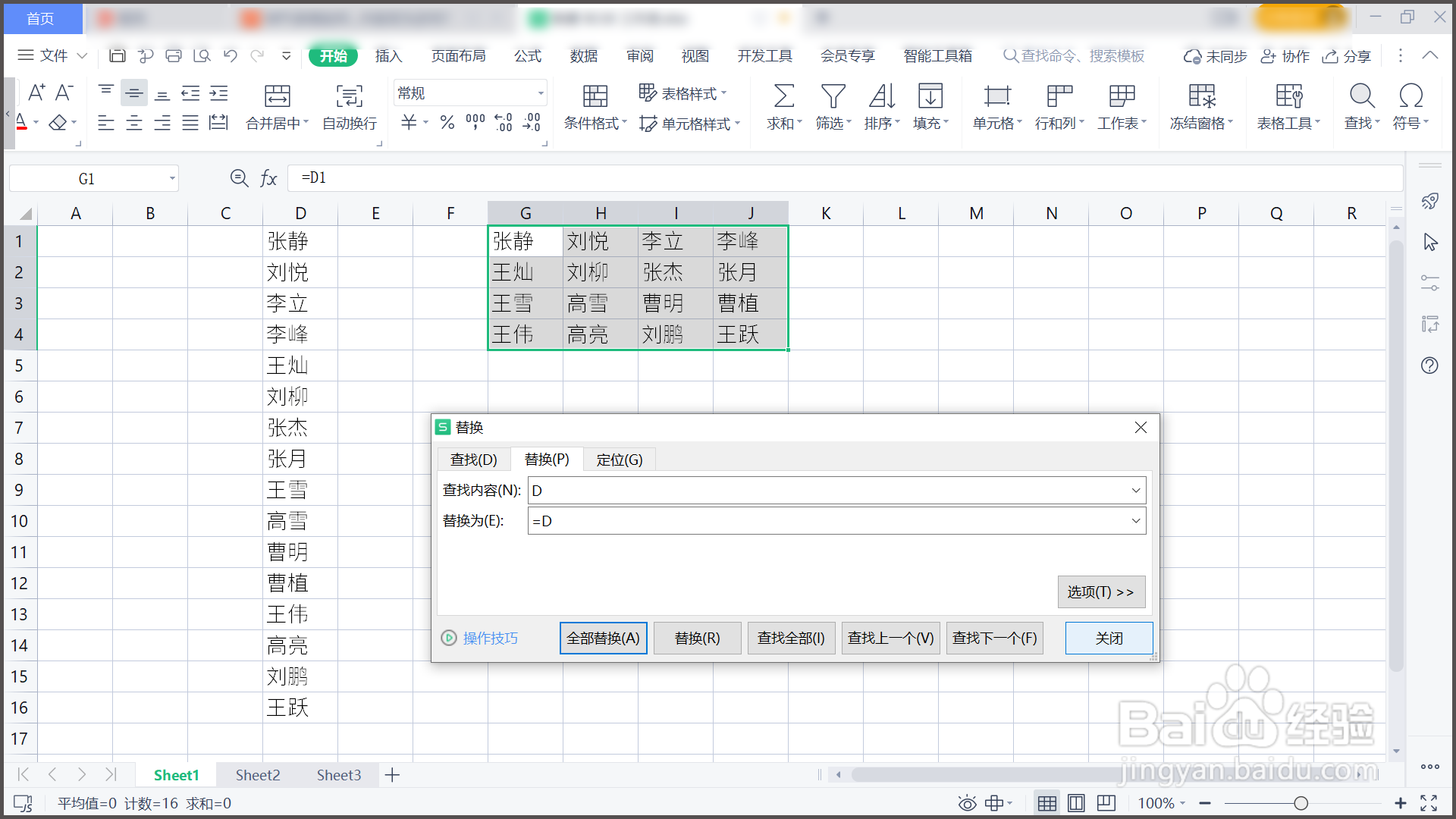
5、查找内容为D,替换内容为=D,替换。

WPS表格如何将单列内容变为多列

6、点击确定,点击关闭,单列变多列。

WPS表格如何将单列内容变为多列

7、总结:1.需要将表格中的单列内容变为多列。2.在G1单元格输入D1,向右拖动输入。3.在G2单元格输入D5,向右拖动输入。4.选中G1:J2区域,然后向下拉动填充。5.查找内容为D,替换内容为=D,替换。6.点击确定,点击关闭,单列变多列。

  • 怎样拆分WPS文档中的表格
  • WPS怎样快速分隔不同单元格数据
  • wps2016表格怎么拆分成两个
  • wps表格如何拆分单元格内容
  • WPS表格将一个单元格内容拆分到多个单元格
  • 热门搜索
    薇诺娜怎么样 天生皮肤黑怎么快速美白 红血丝怎么消除 蒸汽熨斗怎么用 脱肛怎么治疗 马尾怎么扎好看 伤口化脓怎么办 苹果手机黑屏怎么办 日语姐姐怎么说 过敏性鼻炎是怎么引起的