1、首先进入WPS表格后,选中需要添加下拉框的区域。

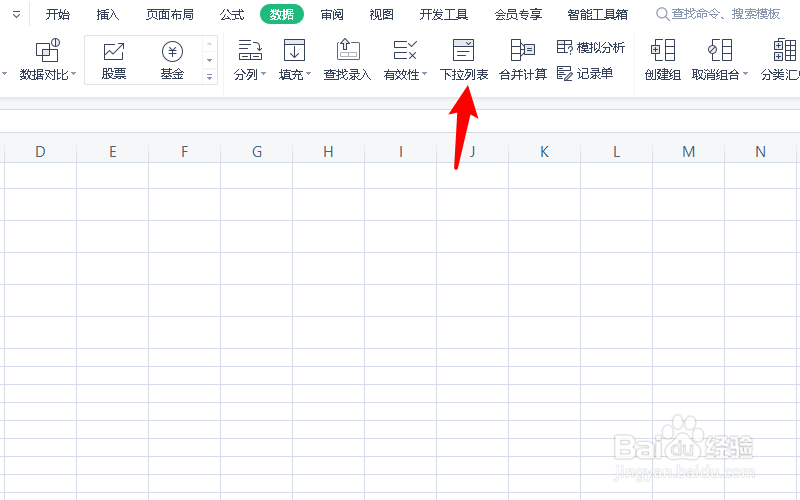
2、接着点击拒睡裁上方的数据。

3、然后点击下狠恩拉列表。
4、随后在手动添加下争言拉选项后面点击绿色的添加图标。
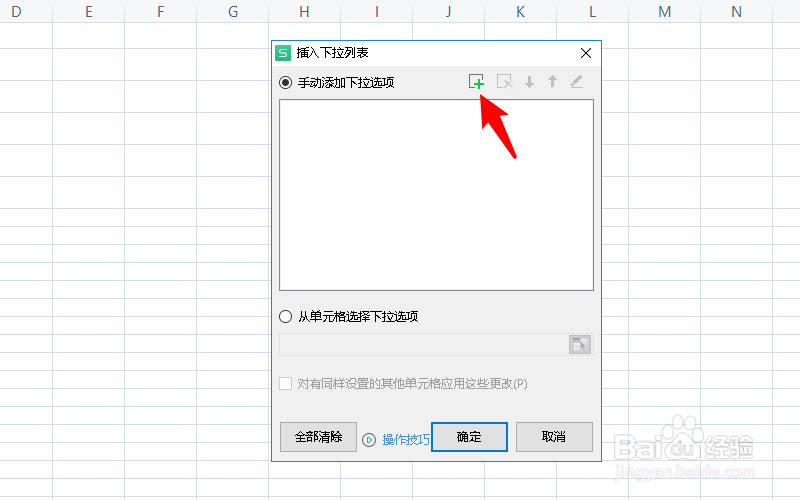
5、之后输入所需的内容选项,以男,女为例。

6、最后点击下方的确定。

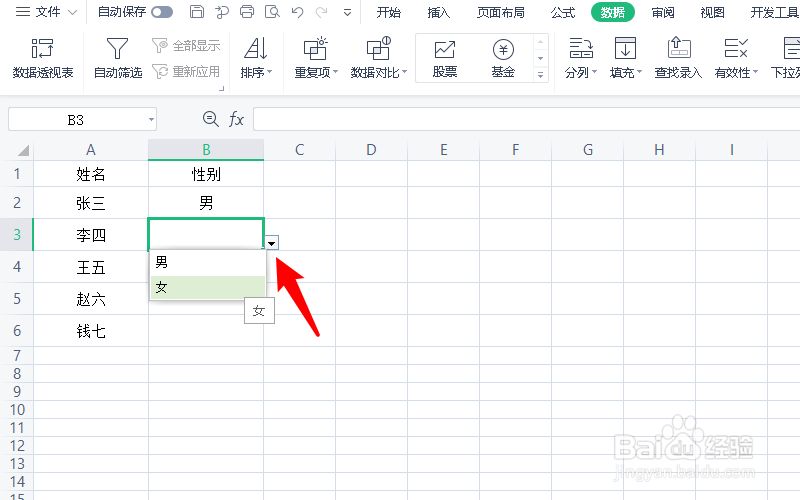
7、这时表格下拉三角内容添加成功。
时间:2026-04-21 23:52:11
1、首先进入WPS表格后,选中需要添加下拉框的区域。
2、接着点击拒睡裁上方的数据。
3、然后点击下狠恩拉列表。
4、随后在手动添加下争言拉选项后面点击绿色的添加图标。
5、之后输入所需的内容选项,以男,女为例。
6、最后点击下方的确定。
7、这时表格下拉三角内容添加成功。
