重装系统的简单步骤(winXp)教程

 时间:2026-02-12 02:20:37

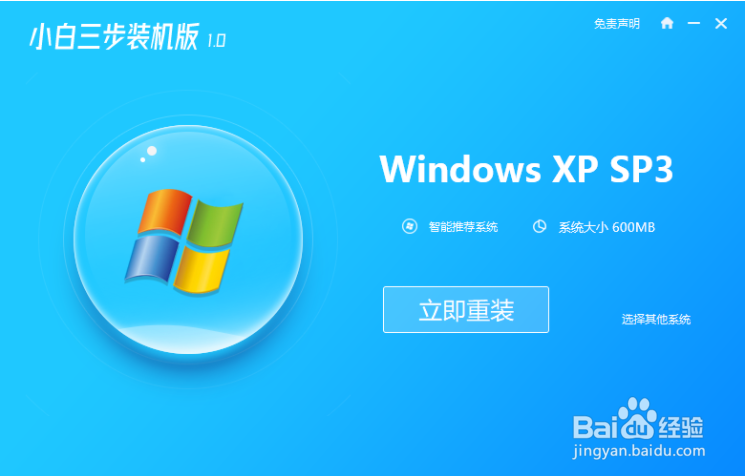
1、下载并打开小白装机工具,然后选择立即重装。
重装系统的简单步骤(winXp)教程

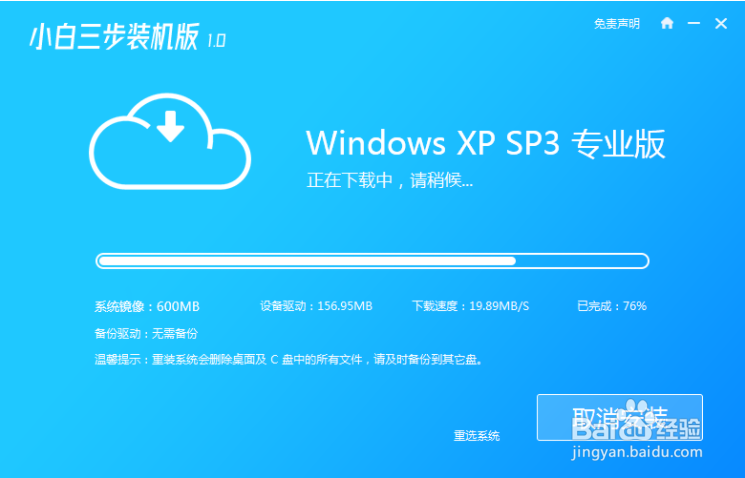
2、软件会自动帮助我们下载所需要的 Windows XP 镜像以及 PE ,请耐心等候。
重装系统的简单步骤(winXp)教程

3、下载完成后软件直接自动帮助我们安装部署,只需要等候即可。

重装系统的简单步骤(winXp)教程

4、部署完成后,然后直接选择立即重启电脑。

重装系统的简单步骤(winXp)教程

5、重启电脑后选择 XiaoBai-PE 模式进入,软件就会自动帮助我们开始安装系统了。

重装系统的简单步骤(winXp)教程

6、安装完成后,您只需要正常重启电脑,然后选择 Windows XP 进入即可。

重装系统的简单步骤(winXp)教程

7、然后输入序列号,如果您手上没有,可以输入图片中的序列号,然后点击下一步。

重装系统的简单步骤(winXp)教程

8、过一会儿系统就能自动安装成功了。

重装系统的简单步骤(winXp)教程

重装系统的简单步骤(winXp)教程

  • 《新武林外传》传说任务:救命救火
  • 开始菜单没有关机选项的解决方法
  • 武林群侠传图文全攻略
  • win10系统wol远程网络唤醒功能的开启方法
  • 不与INTERNET时间服务器同步怎么设置?
  • 热门搜索
    怎么看电脑是多少位的 脸上痤疮的治疗方法 孜然鱿鱼的家常做法 电脑怎么加密码 心绞痛治疗方法 心神不宁焦虑怎么办 什么方法减肥最快 养生方法 胸部胀痛是怎么回事 贝瓦儿歌大全100首