1、我们打开电脑里的excel文档。

2、然后我们在文档内任意单元格输入【1000】。
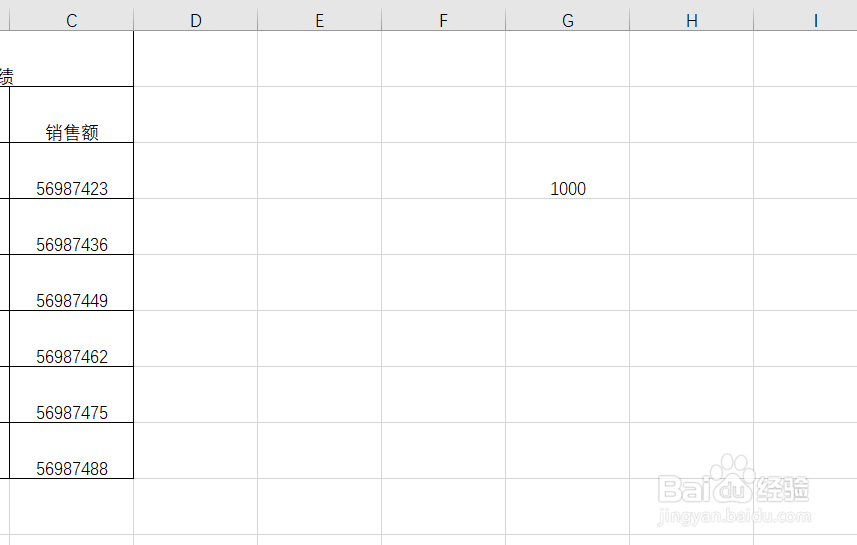
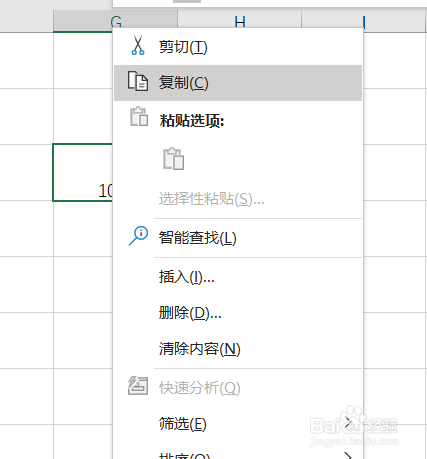
3、然后我们右键选择复制按钮,然后我们选中需要添加单位的数字单元格,右键【选择性粘贴】。
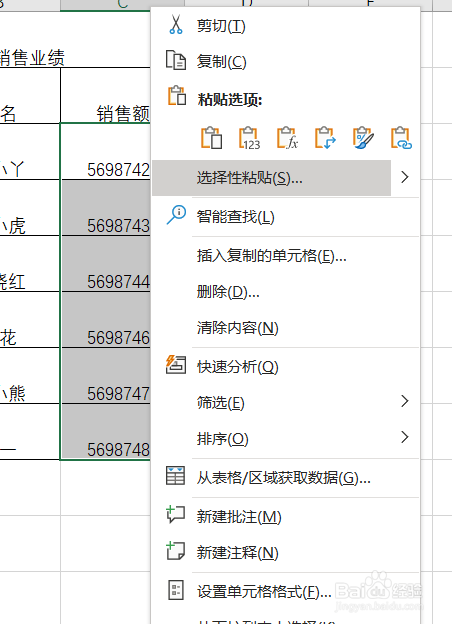
4、在弹出拉的选择性粘贴对话框中,我们选择【数值】【除】。
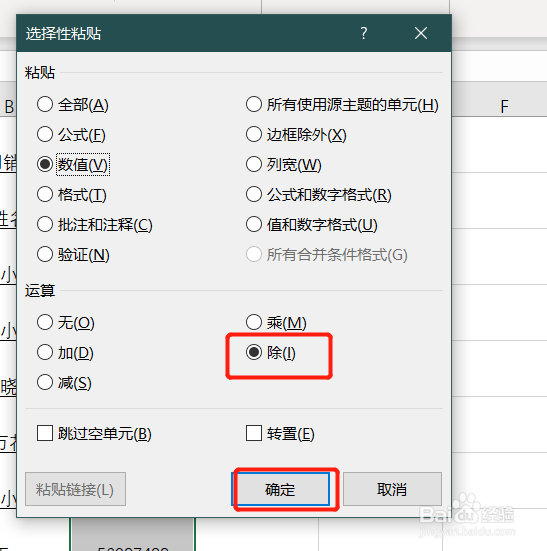
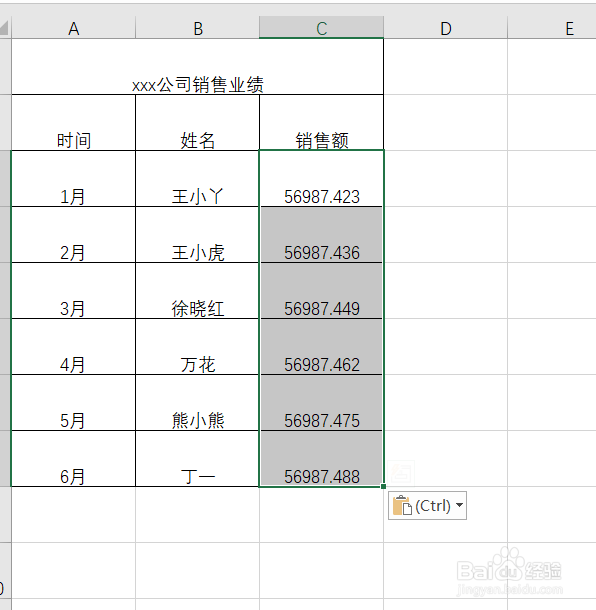
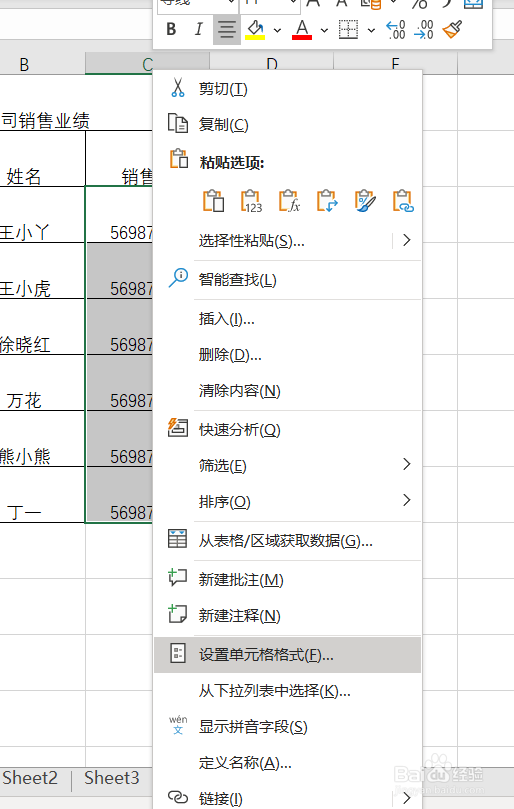
5、然后我们会发现所有的数据都除掉了1000,然后我们选中该列数值,右键,点击单元格格式。
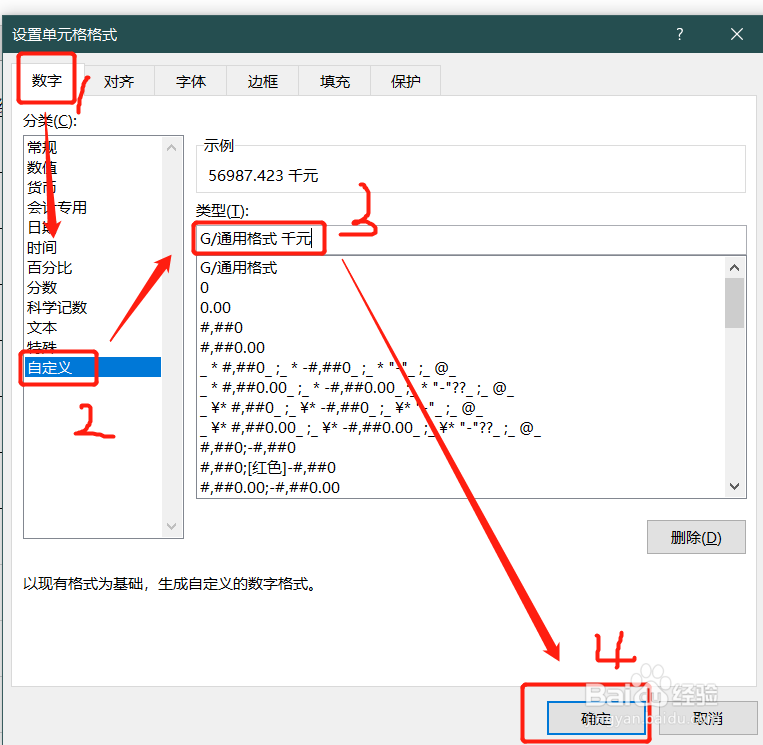
6、进入到单元格格式对话框我们设置一下单元格格式,如下图所示。然后我们点击确定按钮就设置成功了。

时间:2026-04-22 02:17:35
1、我们打开电脑里的excel文档。
2、然后我们在文档内任意单元格输入【1000】。
3、然后我们右键选择复制按钮,然后我们选中需要添加单位的数字单元格,右键【选择性粘贴】。
4、在弹出拉的选择性粘贴对话框中,我们选择【数值】【除】。
5、然后我们会发现所有的数据都除掉了1000,然后我们选中该列数值,右键,点击单元格格式。
6、进入到单元格格式对话框我们设置一下单元格格式,如下图所示。然后我们点击确定按钮就设置成功了。
