1、首先点击打开ppt软件,点击选择“插入”主选项卡。
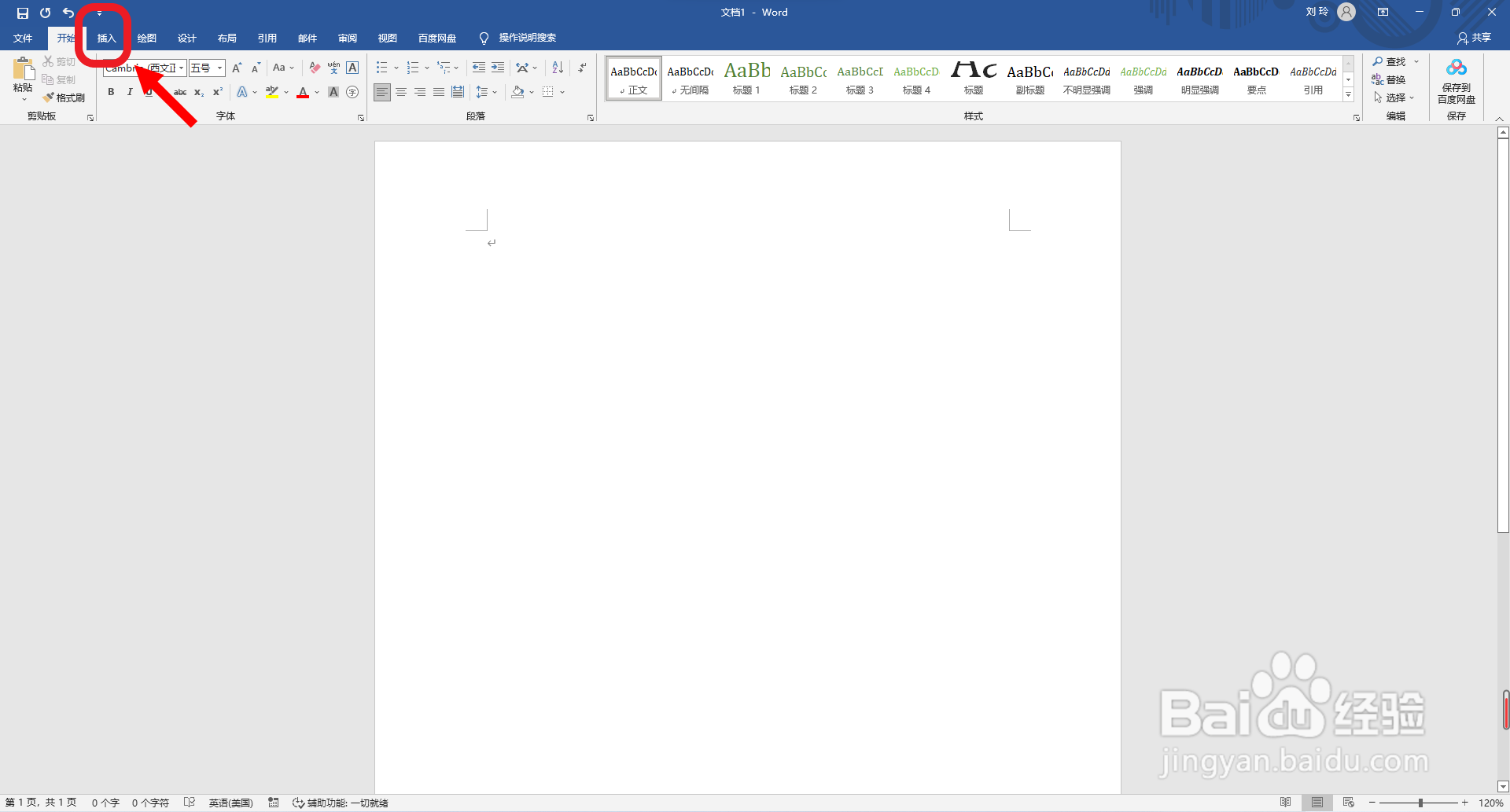
2、然后点击选择“形状”设置选项中的“箭头”。

3、接着拖动鼠标绘制一个箭头图形。

4、再点击“形状填充”设置选项中的“无填充”。

5、然后再点击“形状轮廓”设置中的“标准色红色”。
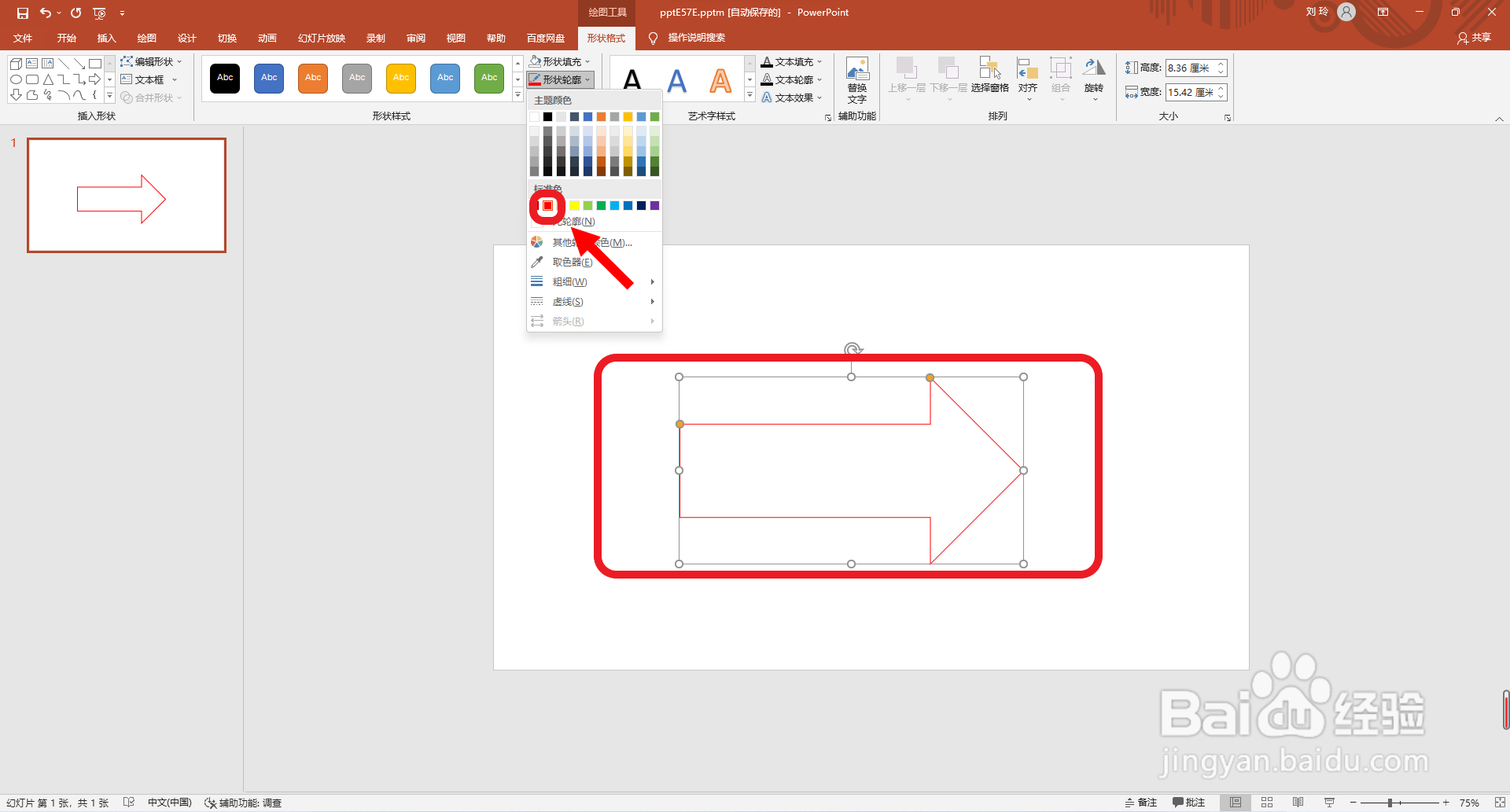
6、最后点击设置“橙色发光”形状 效果。这样就好了。


时间:2026-05-01 19:37:28
1、首先点击打开ppt软件,点击选择“插入”主选项卡。
2、然后点击选择“形状”设置选项中的“箭头”。
3、接着拖动鼠标绘制一个箭头图形。
4、再点击“形状填充”设置选项中的“无填充”。
5、然后再点击“形状轮廓”设置中的“标准色红色”。
6、最后点击设置“橙色发光”形状 效果。这样就好了。
