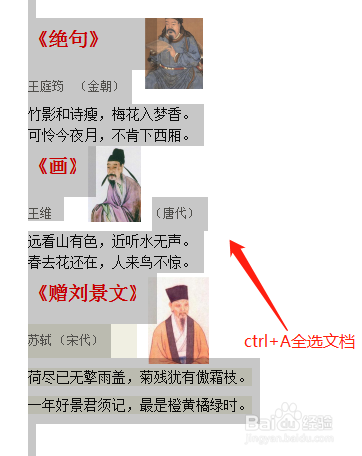
1、打开需要操作的WORD文档,如图所示,需要把图片批量删除。

2、CTRL+A全选文档,CTRL+X剪切。
3、点击鼠标右键,选择“选择性粘贴”,打开选择性粘贴对话框。

4、在选择性粘贴对话框中,点击无格式文本,确定。

5、如图,文档中所有的图片都删除了。

时间:2026-04-23 09:20:46
1、打开需要操作的WORD文档,如图所示,需要把图片批量删除。
2、CTRL+A全选文档,CTRL+X剪切。
3、点击鼠标右键,选择“选择性粘贴”,打开选择性粘贴对话框。
4、在选择性粘贴对话框中,点击无格式文本,确定。
5、如图,文档中所有的图片都删除了。
