笔记本wifi密码忘记了怎么找回

 时间:2026-02-13 21:48:11

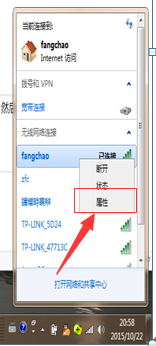
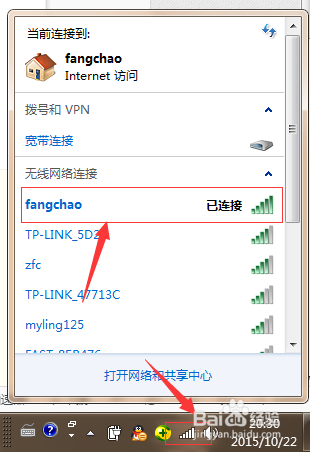
1、第一步我们在笔记本电脑的右下角处找到wifi的图标,鼠标左键点击后找到自己的wifi。如图:
笔记本wifi密码忘记了怎么找回

2、第二步选取自己的wifi,鼠标右键点击“属性”,如图:

笔记本wifi密码忘记了怎么找回

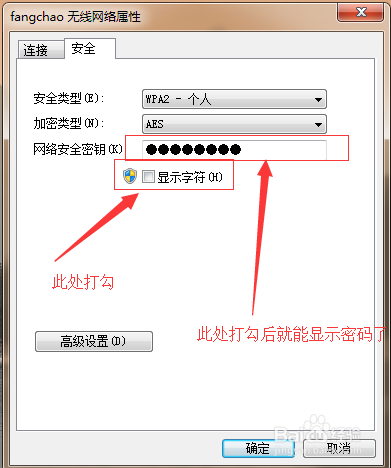
3、第三步这时我们在弹出的对话框中选择安全,然后在显示字符前打勾,上面的网络安全密钥处就会显示wifi的密码了。
笔记本wifi密码忘记了怎么找回

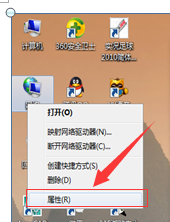
1、第一步我们在笔记本的桌面上找到网络图标,然后鼠标右键点击属性。如图:

笔记本wifi密码忘记了怎么找回

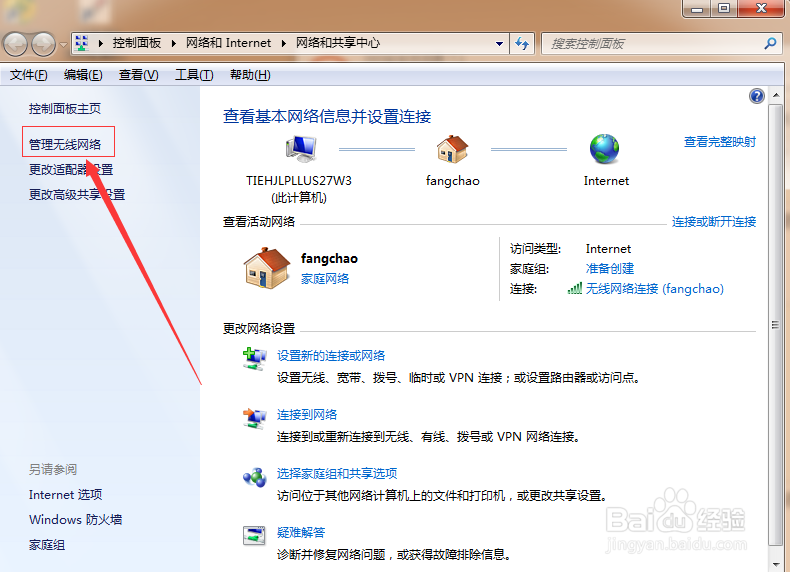
2、第二步点击属性后,在新弹出的对话框里我们点击“管理无线网络”功能键,如图:
笔记本wifi密码忘记了怎么找回

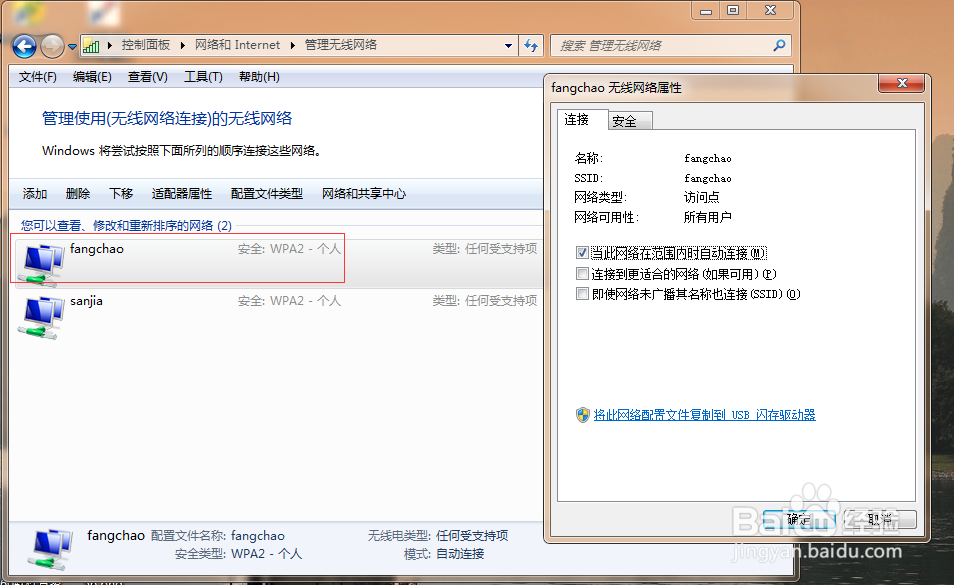
3、第三步在弹出的无线网络管理页面中,我们找到自己的wifi,选定后左键双击或者右键属性。
笔记本wifi密码忘记了怎么找回

4、后面操作参照方法一中的第三步,一模一样。

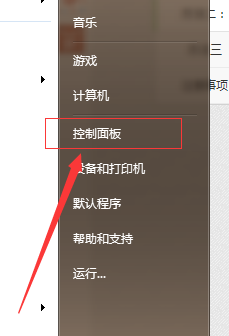
1、第一步我们点击笔记本左下角的开始,然后再点击控制面板。
笔记本wifi密码忘记了怎么找回

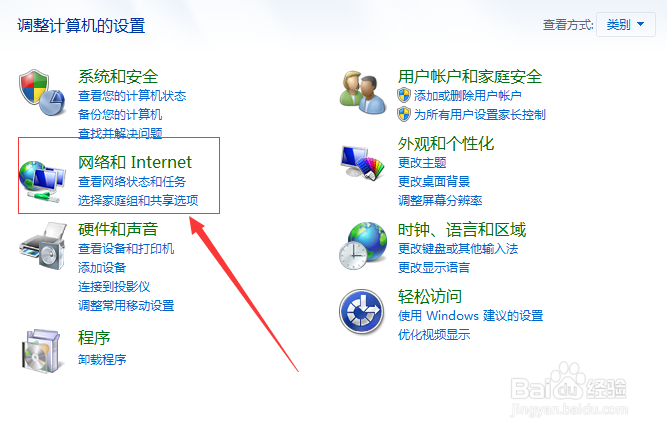
2、第二步在控制面板页面我们点击“网络和Internet”功能键。如图:

笔记本wifi密码忘记了怎么找回

3、第三步在“网络和Internet”页面我们点击“网络和共享中心”功能键。如图:

笔记本wifi密码忘记了怎么找回

4、后面参照方法二的第二步及之后的操作。

  • 如何完美控制win10的“GPS”——位置功能?
  • LoL延迟高 LOLping高 Lol卡顿免费解决办法
  • 讯记新口28口非管理型交换机使用方式
  • 九阴真经奇遇小技巧,告诉你怎么奇遇几率大
  • 关闭电脑无用服务提高运行速度!
  • 热门搜索
    讫怎么读 关节疼痛是怎么回事 娉怎么读 车前草怎么吃 山的笔顺怎么写 肉龙的做法 泡菜的做法大全家常 辣椒酱的家常做法 怎么开通花呗收款 面筋的做法