1、打开卡通素材图片,通过魔术棒点击透明区域建立透明区域选区。
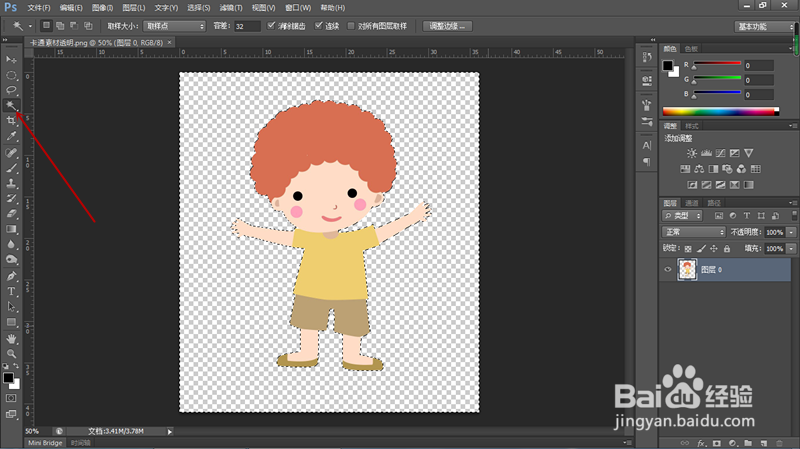
2、按键盘组合键shift+ctrl+I对选区进行反选,得到卡通图案选区。

3、点击工具栏“选择”按钮,弹出菜单选择“修改”,再弹出菜单选择“收缩”。
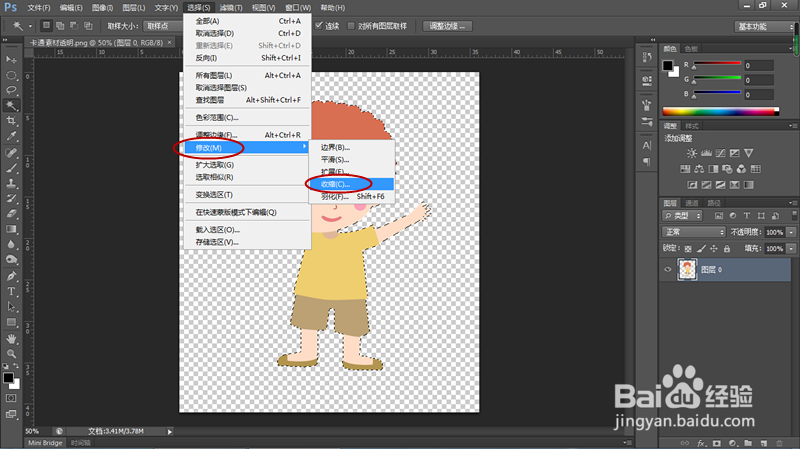
4、弹出收缩选区对话框,将收缩量设置为5,点击确定按钮关闭对话框。

5、可以看到选区在原来的基础上整体向内收缩5像素。

6、Ctrl+J新建图层,隐藏背景图层,可以看到如下图效果。

时间:2026-04-22 03:21:07
1、打开卡通素材图片,通过魔术棒点击透明区域建立透明区域选区。
2、按键盘组合键shift+ctrl+I对选区进行反选,得到卡通图案选区。
3、点击工具栏“选择”按钮,弹出菜单选择“修改”,再弹出菜单选择“收缩”。
4、弹出收缩选区对话框,将收缩量设置为5,点击确定按钮关闭对话框。
5、可以看到选区在原来的基础上整体向内收缩5像素。
6、Ctrl+J新建图层,隐藏背景图层,可以看到如下图效果。
