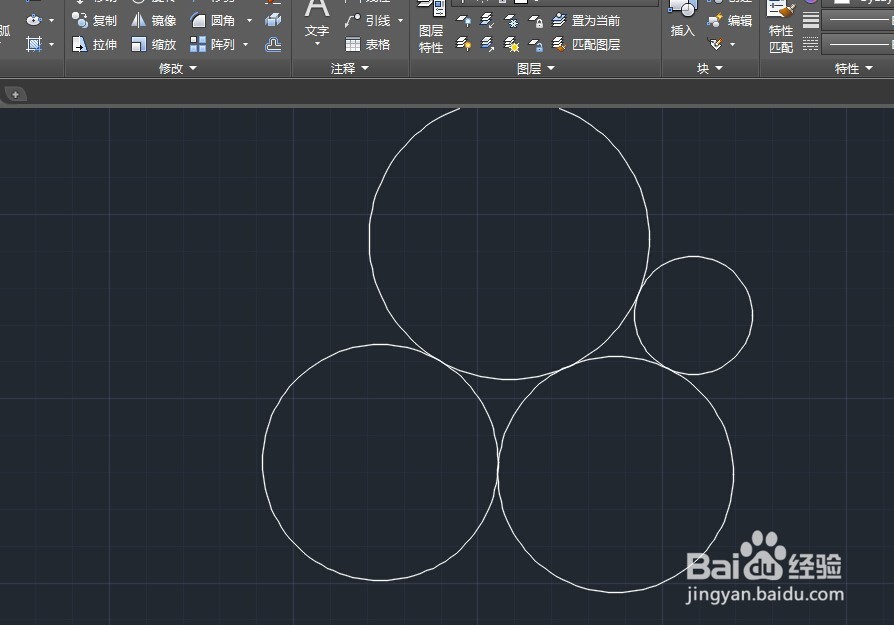
1、在上方工具栏找到圆,下拉菜单有多种画圆的方法,第一个“圆心,半径”是利用指定的圆心和半径来画的。第二个“圆心,直径”是利用指定的圆心和直径来画,两种方法使用上是一样的。
.
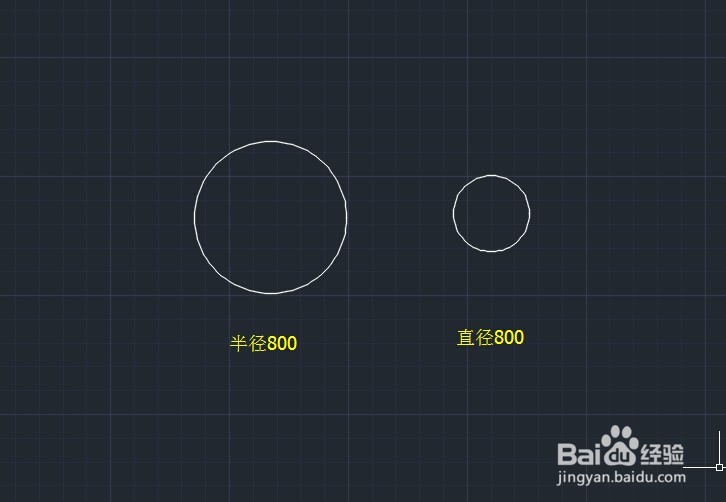
利用半径的画法:点击圆工具——圆心,半径,在绘制区域单击一下指定圆心,然后直接输入半径,例如800,然后回车,半径为800的圆就画好了。
.
直径的画法是一样的,输入800,画出来的圆半径为400的。

1、两点画圆就是指定两个点,最终画出来的圆是经过这两点的,连接这两点就是圆的直径。画法比较简单,选择圆——两点,在绘制区域指定两点即可。


1、经过圆周上的三个点画圆,例如下面有一个三角形,要经过三角形的三个顶点画一个圆,在AI里面不太好画,但是CAD里面却很好实现,只需要点击圆——三点,然后在三个顶点上分别点一下就可以了。


1、以指定的半径画圆并与两个对象相切,比如说要画一个圆,与夹角的两条直线相切,就可以用这个来画。
.
先用直线画一个夹角,点击圆——相切,相切,半径选项,光标移到直线上会出现绿色小圈圈,然后单击一下就选好切点了,两根直线都点一下,完成以后输入数字800,即半径长度,然后回车,就可以看见半径800的圆与两条直线相切了。
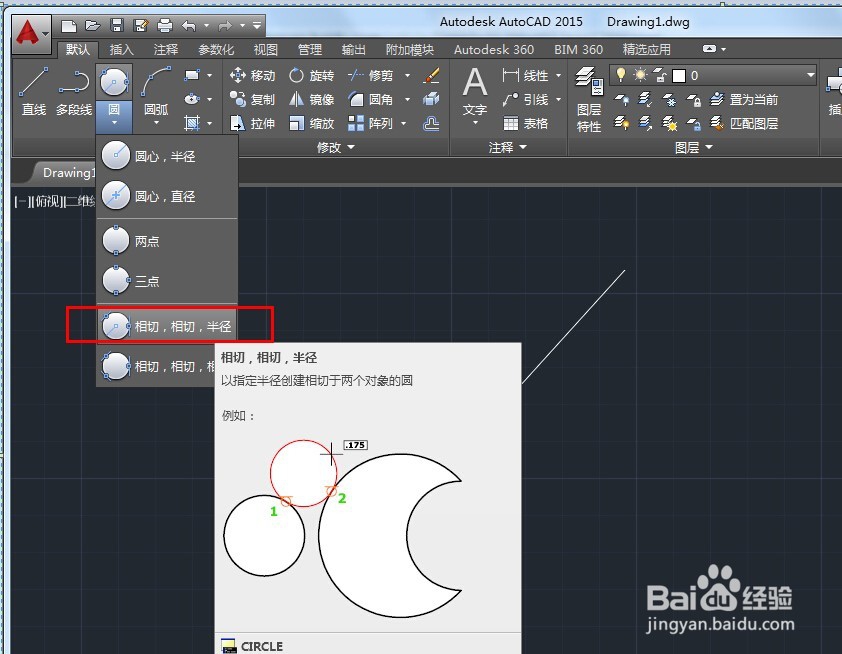


2、还可以用这个画一个圆与其他2个圆相切,步骤都是一样的,设定好半径就行。如果指定的半径无法与两个对象相切会提示圆不存在。

1、这个方法就是一个圆与三个对象进行相切,在三个对象上分别单击然后回车就可以了。可以用这个方法在三角形里面画圆,这样画出来圆与三角形的三边都是相切的。