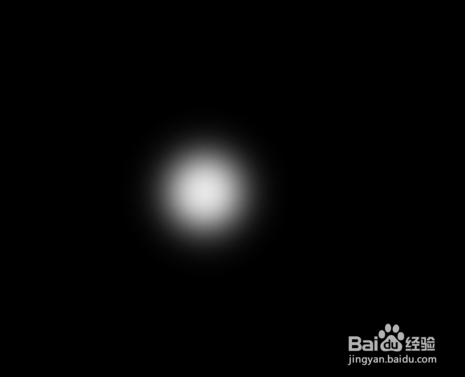
1、1.打开PS,Ctrl+N,新建画布,填充黑色,用画笔在中间点一下。
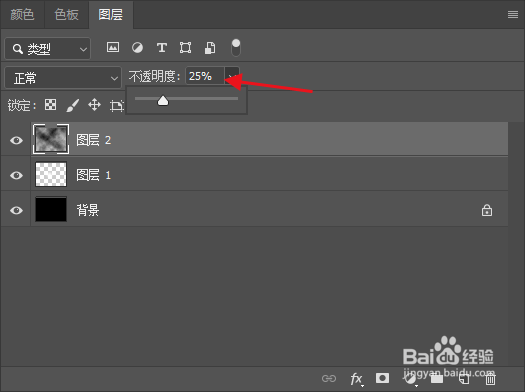
2、2.新建一个图层,上移,填充上黑色,滤镜→渲染→云彩,改变不透明度,直到看见中间画白的地方。
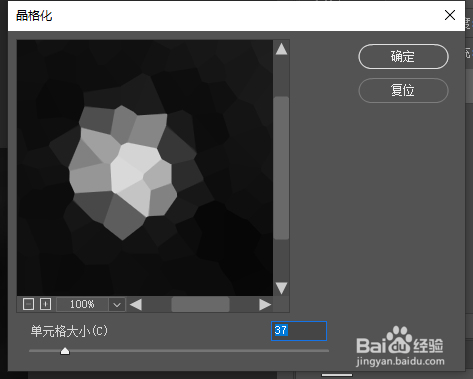
3、3.执行滤镜→像素化→晶格化,适当调整单元格大小,点击确定。
4、4.执行滤镜→渲染→分层云彩,调整半径大小,点击确定。

5、5.执行滤镜→渲染→光照效果,调整位置和大小,点击确定。

6、6.点击fx,给图层添加渐变叠加,可以参考我的数值,点击确定。

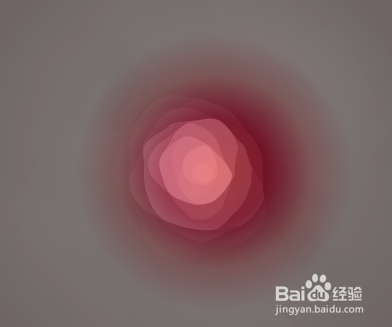
7、7.这样一个分层玫瑰花就做好了。
时间:2026-04-30 18:45:32
1、1.打开PS,Ctrl+N,新建画布,填充黑色,用画笔在中间点一下。
2、2.新建一个图层,上移,填充上黑色,滤镜→渲染→云彩,改变不透明度,直到看见中间画白的地方。
3、3.执行滤镜→像素化→晶格化,适当调整单元格大小,点击确定。
4、4.执行滤镜→渲染→分层云彩,调整半径大小,点击确定。
5、5.执行滤镜→渲染→光照效果,调整位置和大小,点击确定。
6、6.点击fx,给图层添加渐变叠加,可以参考我的数值,点击确定。
7、7.这样一个分层玫瑰花就做好了。
