1、 打开Word 文档窗口,单击表格中需要设置“允许跨页断行”功能的特定行。在“表格工具”功能区中切换到“布局”选项卡,并单击“表”分组中的“属性”按钮

2、在打开的Word “表格属性”对话框中,切换到“行”选项卡。选中“允许跨页断行”复选框,并单击“确定”按钮,如图所示。

3、设置Word “允许跨页断行”和未设置“允许跨页断行”的效果如图所示

4、设置Word “允许跨页断行”的效果

5、如图所示,可以看到跨页断行的效果了额。
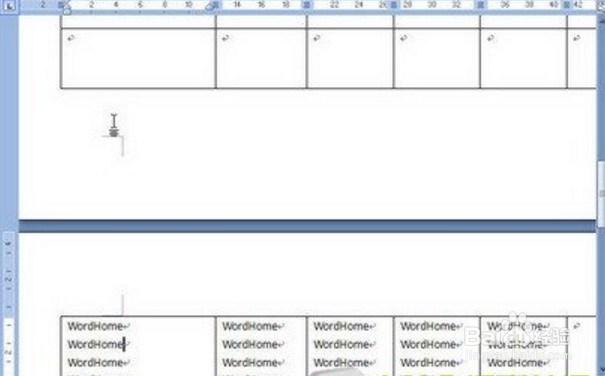
6、最后,注意保存退出,跨行断页的效果就有了。

时间:2026-04-27 21:16:35
1、 打开Word 文档窗口,单击表格中需要设置“允许跨页断行”功能的特定行。在“表格工具”功能区中切换到“布局”选项卡,并单击“表”分组中的“属性”按钮
2、在打开的Word “表格属性”对话框中,切换到“行”选项卡。选中“允许跨页断行”复选框,并单击“确定”按钮,如图所示。
3、设置Word “允许跨页断行”和未设置“允许跨页断行”的效果如图所示
4、设置Word “允许跨页断行”的效果
5、如图所示,可以看到跨页断行的效果了额。
6、最后,注意保存退出,跨行断页的效果就有了。
