Photoshop拷贝图层并合并

 时间:2026-02-12 17:52:03

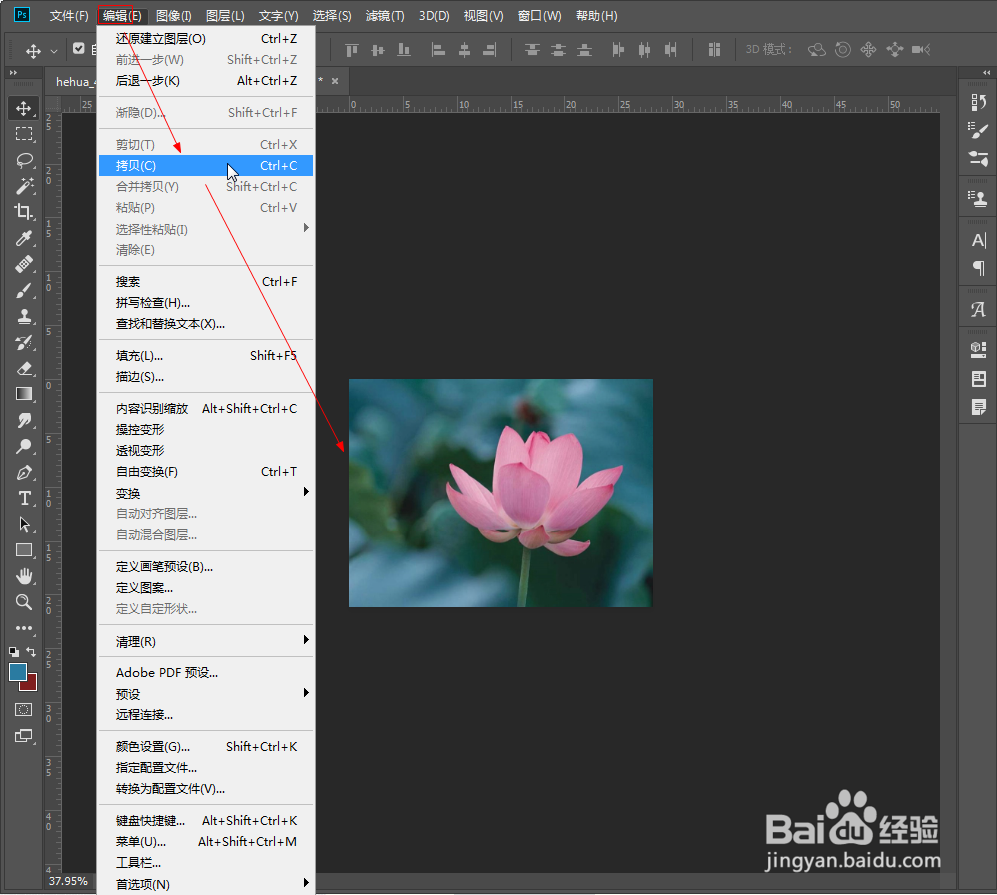
1、第一步:

创建选区后,执行“编辑>拷贝”命令或按ctrl+C组合键,可以将选区中的图像复制到剪贴板中
Photoshop拷贝图层并合并

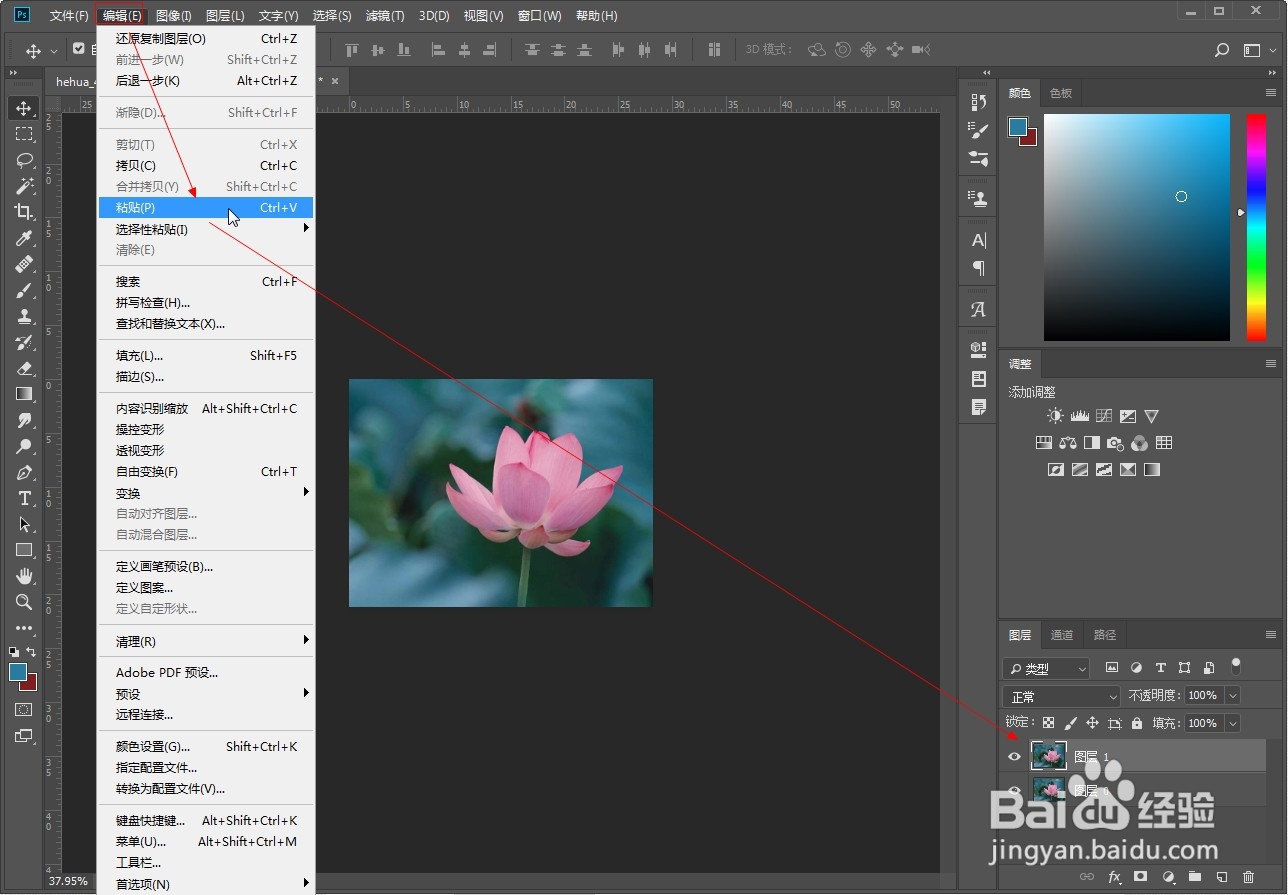
2、第二:

然后执行“编辑>粘贴”命令或按Ctrl+V组合键,可以将复制的图像粘贴到画布中,并生成一个新的图层
Photoshop拷贝图层并合并

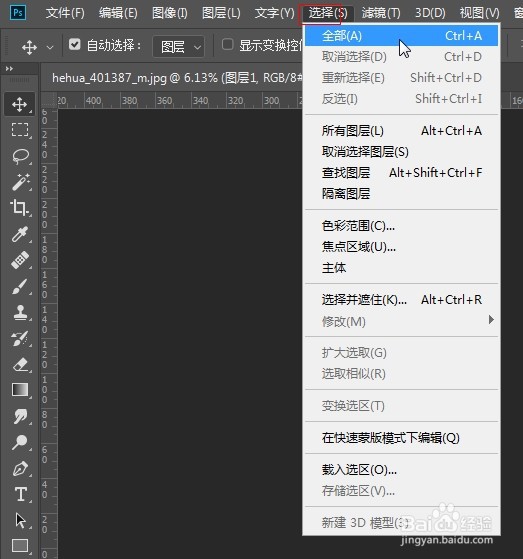
3、第三:

当文档中包含很多图层时,执行“选择>全选”命令或按Ctrl+A组合键全选当前图像
Photoshop拷贝图层并合并

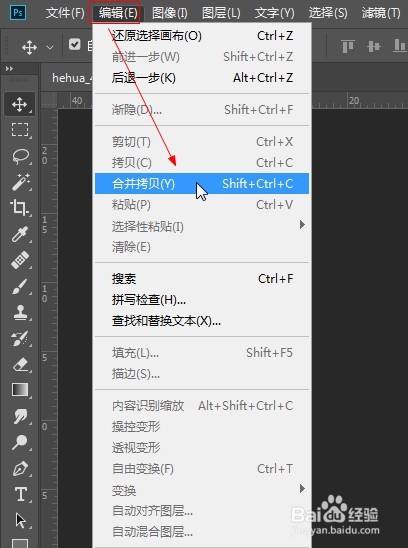
4、第四:

然后执行“编辑>合并拷贝”命令或按Ctrl+Shift+C组合键,可以将所有可见图层复制并合并到剪贴板中
Photoshop拷贝图层并合并

5、第五:

最后按Ctrl+V组合键可以将合并复制的图像粘贴到当前文档或其它文档中
Photoshop拷贝图层并合并

  • PS如何将多个图层合并到一个新的图层?
  • ps如何合并图层
  • ps的画笔设置在哪里,怎么打开
  • 在ps中怎么将图片栅格化
  • PS怎么填充颜色?
  • 热门搜索
    虚拟机怎么用 鱼头火锅的家常做法 网址大全123 菠菜的做法大全家常 韩语我爱你怎么写 dnf怎么退工会 牛肉汤怎么做好吃 预计净残值怎么算 黑鱼怎么做好吃 泡菜的腌制方法