1、打开电脑,点击打开需要进行调整文字间距的表格文档。

2、接着用鼠标点击选中需要调整文字行间距的所有文字。
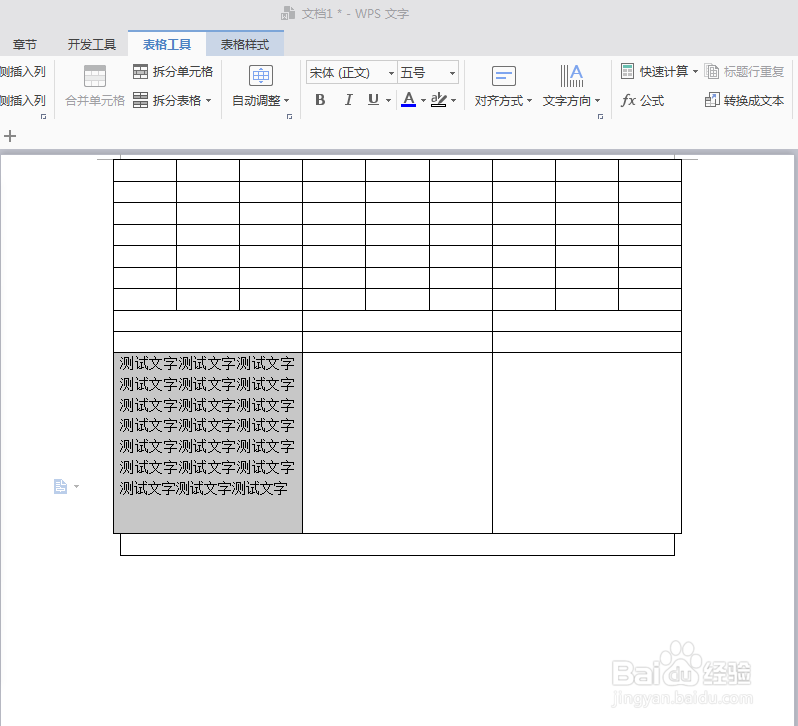
3、然后点击鼠标右键,弹出文字设置选项条。

4、在弹出的文字选项条中点击“行距”选项,弹出下拉菜单,接着点击下拉菜单中的“其他(M)...”选项打开段落窗口。

5、在打开的段落窗口,点击“缩进和间距(I)”项下的间距项里的行距(N)选项打开下拉菜单。

6、在打开的行距下拉菜单中点击选择“固定值”,并输入要调整的参数值,最后点击“确定”即可。


7、调整后的结果如下。对于调整结果不满意的,可反复操作进行调整,直到自己满意为止。

8、总结:
1.打开电脑,点击打开需要进行调整文字间距的表格文档。
2.接着用鼠标点击选中需要调整文字行间距的所有文字。
3.然后点击鼠标右键,弹出文字设置选项条。
4.在弹出的文字选项条中点击“行距”选项,弹出下拉菜单,接着点击下拉菜单中的“其他(M)...”选项打开段落窗口。
5.在打开的段落窗口,点击“缩进和间距(I)”项下的间距项里的行距(N)选项打开下拉菜单。
6.在打开的行距下拉菜单中点击选择“固定值”,并输入要调整的参数值,最后点击“确定”即可。
7.调整后的结果如下。对于调整结果不满意的,可反复操作进行调整,直到自己满意为止。
