wps2019文档怎么批量统一为表格添加多行

 时间:2026-04-22 01:47:12

1、首先在电脑上用WPS209新建一个文档,文档中插入一个表格。

wps2019文档怎么批量统一为表格添加多行

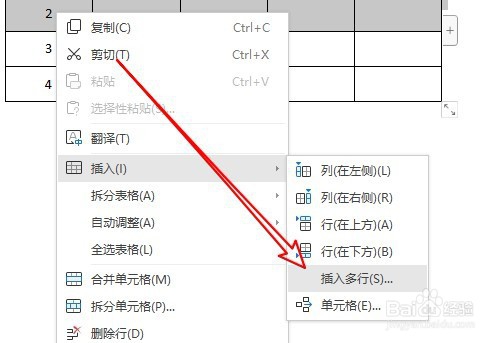
2、右键点击表格的行,在弹出的菜单中选择插入菜单。

wps2019文档怎么批量统一为表格添加多行

3、接着在弹出的二级菜单中点击插入多行的菜单项。

wps2019文档怎么批量统一为表格添加多行

4、这时会弹出插入行的窗口,在函数中输入要插入的好的数字。

wps2019文档怎么批量统一为表格添加多行

5、接下来我们再选中当前选择行的前面选项。

wps2019文档怎么批量统一为表格添加多行

6、返回到WPS2019编辑区域,可以看到在表格中已批量插入多个行了。

wps2019文档怎么批量统一为表格添加多行

7、总结:

1、首先在电脑上用WPS209新建一个文档,文档中插入一个表格。

2、右键点击表格的行,在弹出的菜单中选择插入菜单。

3、接着在弹出的二级菜单中点击插入多行的菜单项。
4、这时会弹出插入行的窗口,在函数中输入要插入的好的数字。
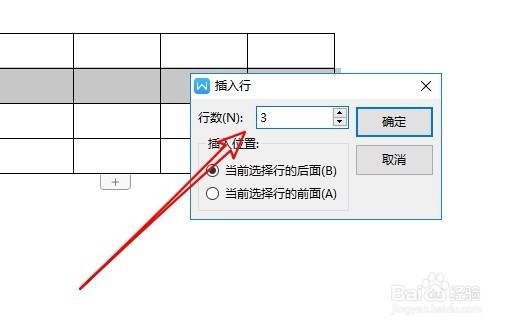
5、接下来我们再选中当前选择行的前面选项。

6、返回到WPS2019编辑区域,可以看到在表格中已批量插入多个行了。

  • Wps如何输入当前日期和修改部分内容
  • Excel在哪可以找到按Enter开始朗读单元格命令?
  • WPS技巧之如何将文本型数字转换为数值型数字
  • WPS中,如何添加删除线或着重号
  • WPS表格办公—CELL函数的三种常用方法
  • 热门搜索
    脸上毛孔变大怎么办 如何快速去除黑眼圈 如何快速去除痘印 文件共享怎么设置 芸芸的舒心生活 淘宝店铺违规怎么办 政治思想表现怎么填 如何适应大学生活 在网上如何赚钱 嗜睡是什么原因造成的