1、使用完全方式安装字体,首先我们打开字体文件所在文件夹,右键单击需要安装的字体文件,在菜单中选择“打开方式”,然后在并在下一级菜单中选择“选择默认程序”。

2、在“打开方式”对话框中选中“Windows字体查看器”,我们单击“确定”,在“Windows字体查看器”窗口中,单击“安装”安装字体。


3、还可以使用快捷方式安装字体,我们单击“开始”,然后单击“控制面板”,在“控制面板”窗口单击“查看方式”下三角,在菜单中选择“小图标”。
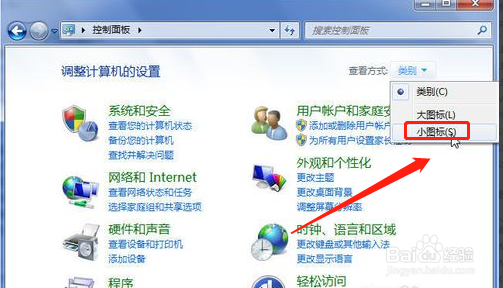
4、然后我们单击“字体”,在“字体”窗口中单击“字体设置”,在“字体设置”窗口中选中“允许使用快捷方式安装字体(高级)”,然后我们单击“确定”。

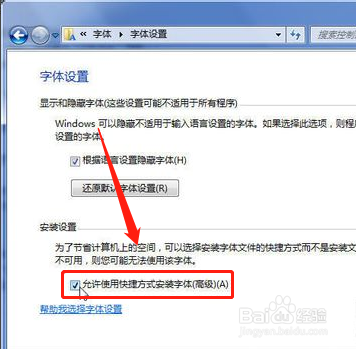
5、打开字体文件所在文件夹,右键单击需要安装的字体文件,在菜单中选择“作为快捷方式安装”,则字体文件将不被安装系统文件夹,而只是安装字体的快捷方式。

1、以下是我的个人总结:
1.可以使用完全方式安装字体。
2.还可以使用快捷方式安装字体。
3.单击安装的字体文件,选择作为快捷方式安装即可。
