如何在excel中自动计算表格数据

 时间:2026-04-23 04:44:01

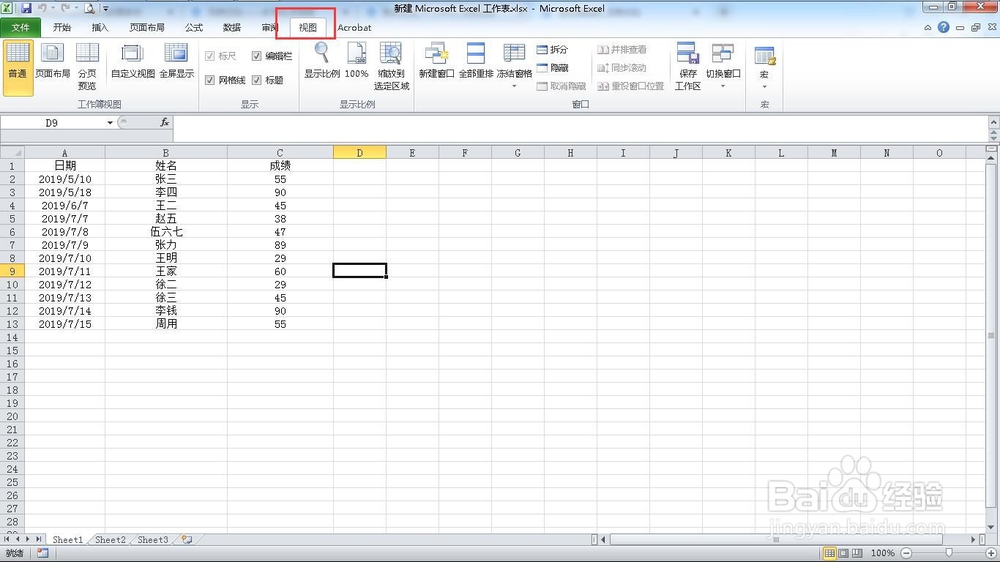
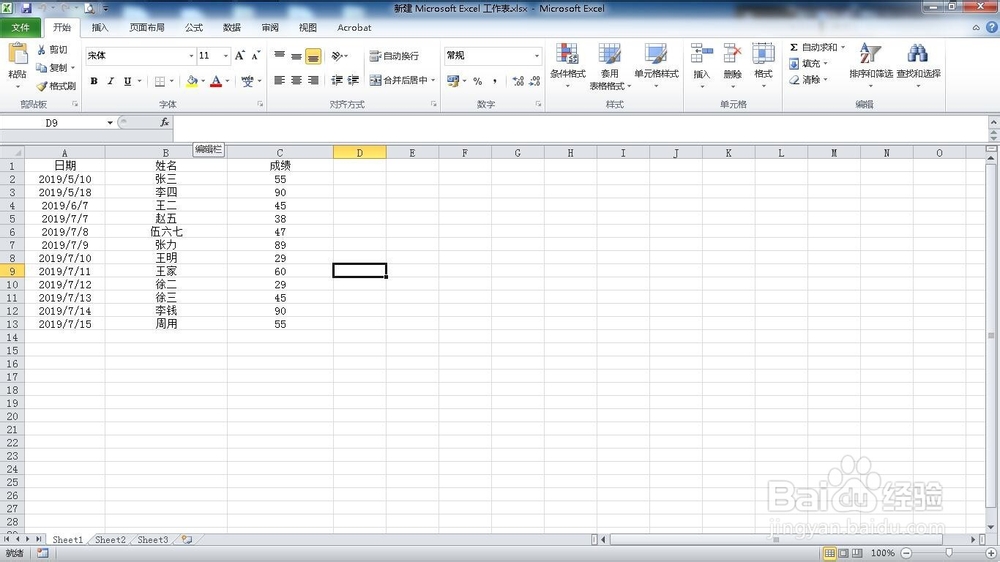
1、打开我们需要编辑的excel表格。

如何在excel中自动计算表格数据

2、选择“视图”菜单

如何在excel中自动计算表格数据

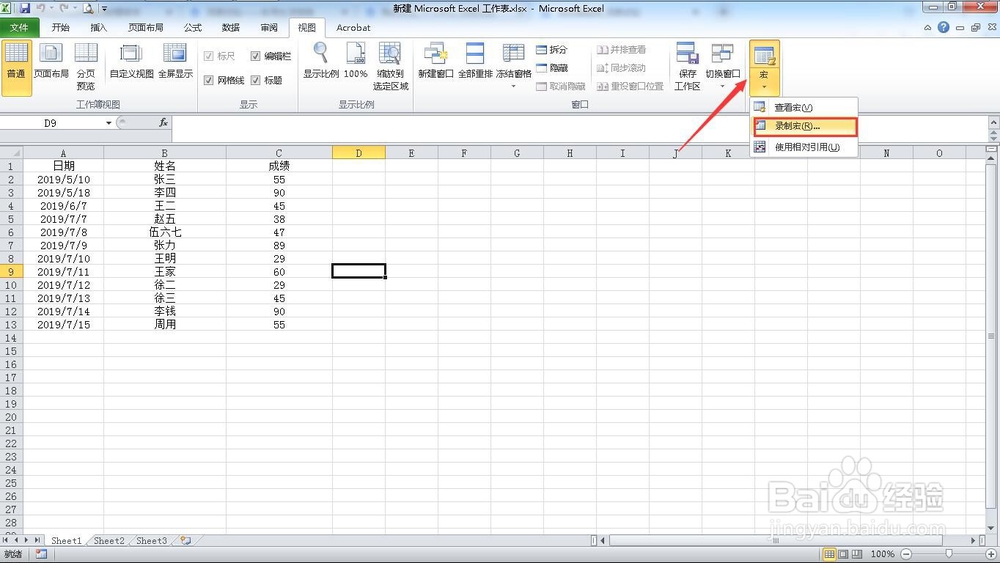
3、点击“宏”下的“录制宏”功能。

如何在excel中自动计算表格数据

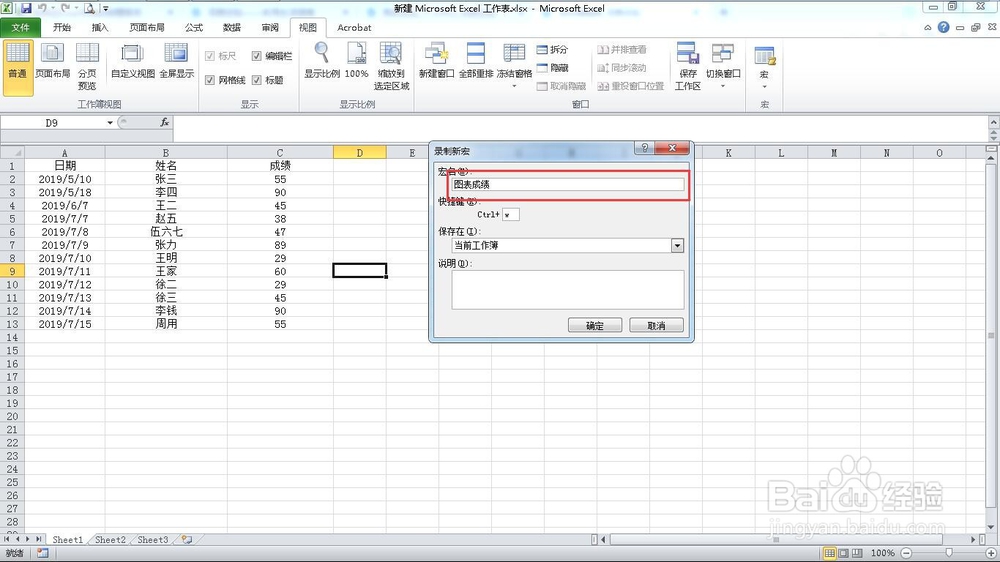
4、输入宏的名称,设置快捷键,保存在当前工作簿,点击确定。

如何在excel中自动计算表格数据

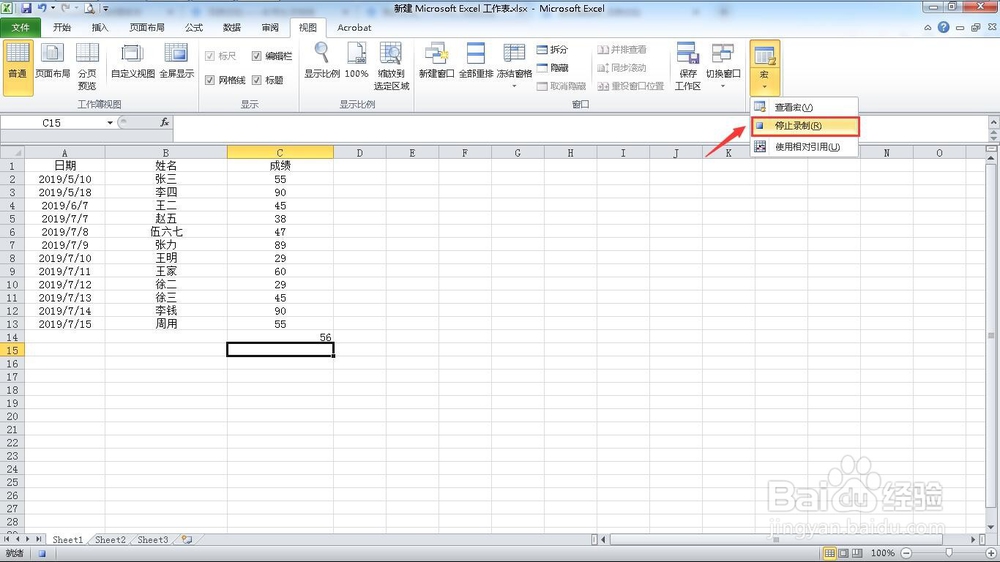
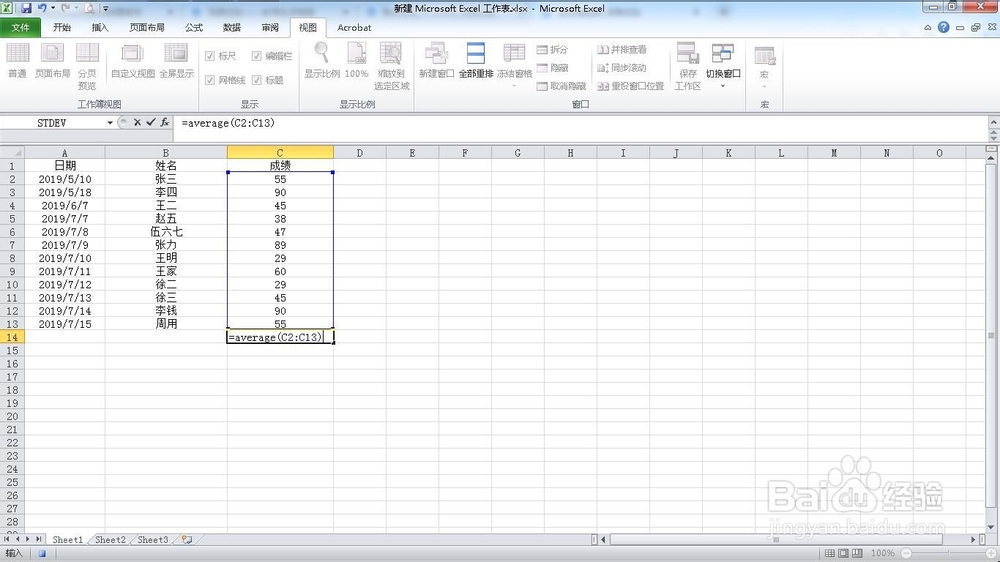
5、使用宏在C2到C13中的数据,单击空白单元格,输入=average(C2:C13},然后按↵ Enter。
如何在excel中自动计算表格数据

6、点击“停止录制”

如何在excel中自动计算表格数据

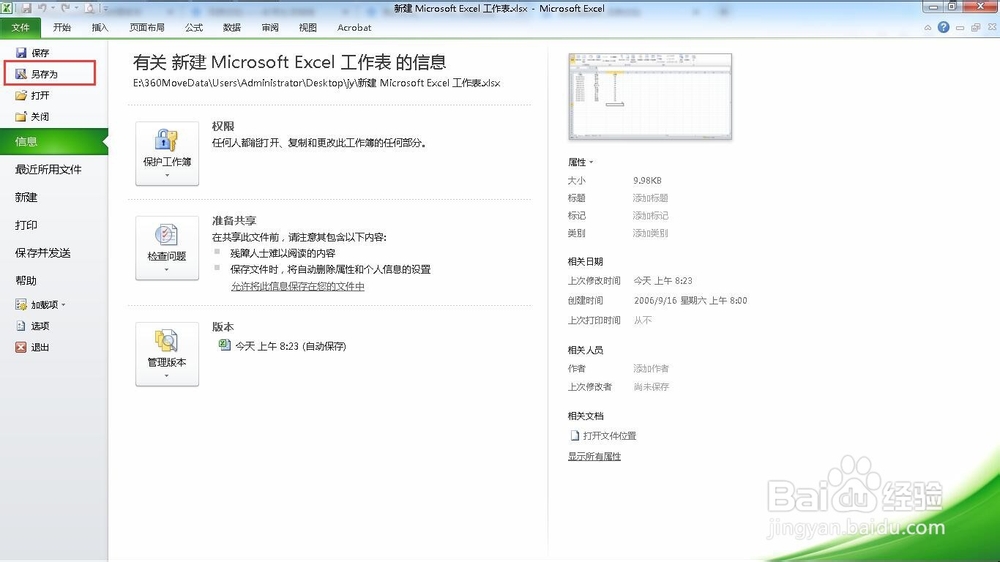
7、点击“文件”选择另存为。

如何在excel中自动计算表格数据

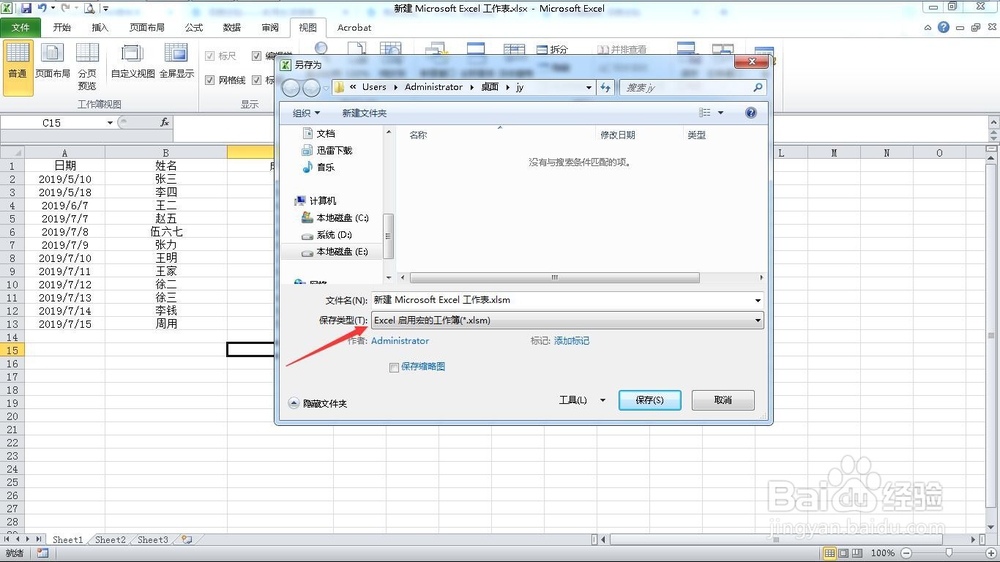
8、将excel工作簿保存为启用宏的文件。

如何在excel中自动计算表格数据

9、我们修改成绩单元格数据,这里修改成100。

如何在excel中自动计算表格数据

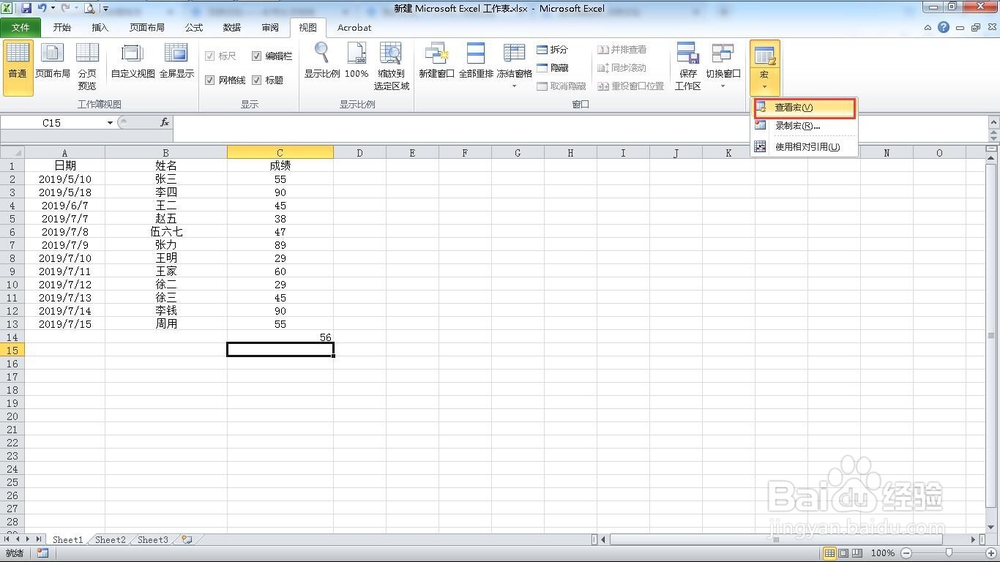
10、点击“宏”选择查看宏。

如何在excel中自动计算表格数据

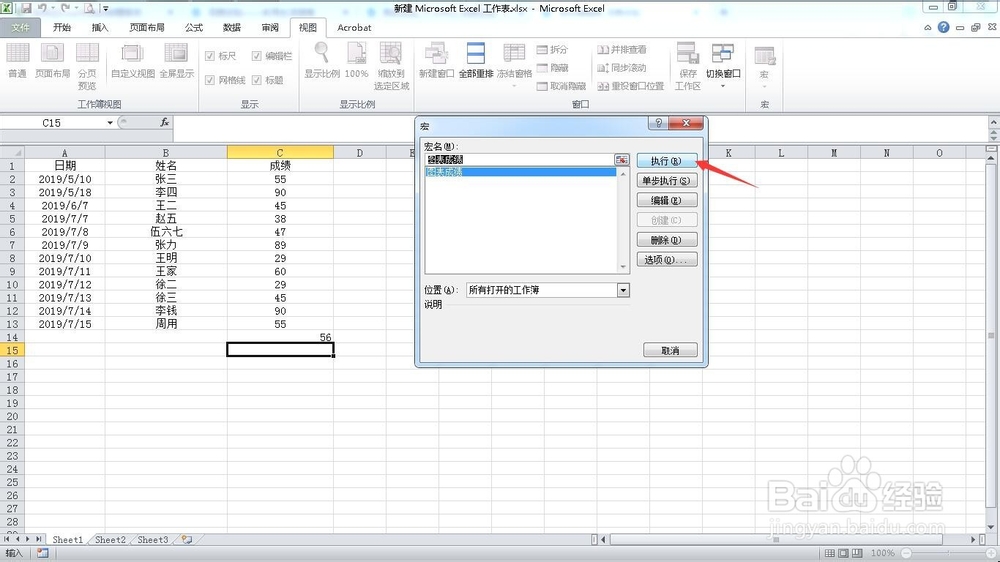
11、点击刚才录制的宏,选择“执行”。

如何在excel中自动计算表格数据

12、可以看到执行结果,这样我们就自动创建计算结果了。

如何在excel中自动计算表格数据

  • 如何在Excel表格中实现累计求和
  • 如何将EXCEL表格中一个单元格内的数字进行计算
  • Excel怎样快速求单元格里算式结果
  • 表格怎么让计算式直接出结果
  • Excel怎么对单元格中带运算符的算式进行计算
  • 热门搜索
    空间说说大全 猪猪侠游戏大全 鸡爪怎么做才好吃 婴儿咳嗽怎么办 马的图片大全 古诗大全李白 lg洗衣机怎么样 电脑黑屏怎么处理 辽宁经济职业技术学院怎么样 日记大全100字左右