1、打开苹果手机后,长按手机的任意应用。
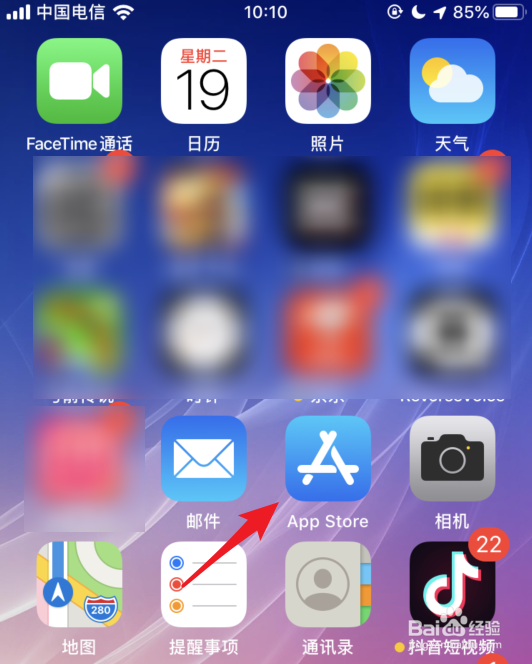
2、长按后,点击下方的重新排列APP的选项。
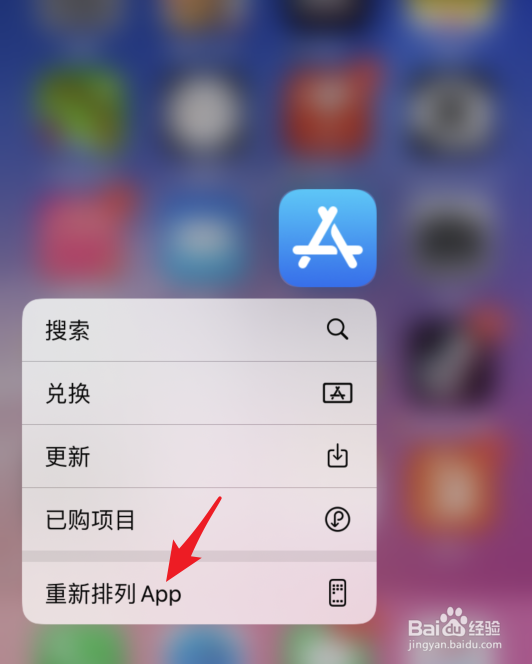
3、点击后,将应用拖动到另一个应用上方。
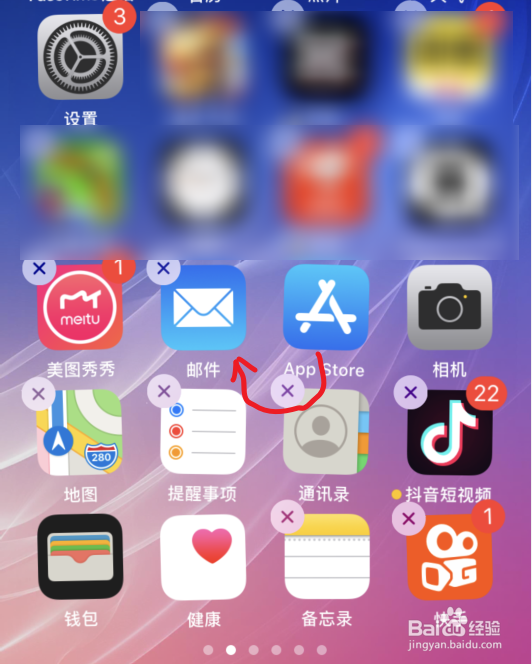
4、拖动后,即可创建文件夹。

5、点击文件夹进入后,点击上方的名称。

6、输入新的名字,也可以更改文件夹的名称。

1、1.打开苹果手机后,长按手机的任意应用。
2.点击下方的重新排列APP的选项。
3.将应用拖动到另一个应用上方。
4.拖动后,即可创建文件夹。
5.点击文件夹进入后,点击上方的名称。
6.输入新的名字,也可以更改文件夹的名称。
时间:2026-05-08 08:23:38
1、打开苹果手机后,长按手机的任意应用。
2、长按后,点击下方的重新排列APP的选项。
3、点击后,将应用拖动到另一个应用上方。
4、拖动后,即可创建文件夹。
5、点击文件夹进入后,点击上方的名称。
6、输入新的名字,也可以更改文件夹的名称。
1、1.打开苹果手机后,长按手机的任意应用。
2.点击下方的重新排列APP的选项。
3.将应用拖动到另一个应用上方。
4.拖动后,即可创建文件夹。
5.点击文件夹进入后,点击上方的名称。
6.输入新的名字,也可以更改文件夹的名称。
