我们在使用word时,如果按键盘输入的方式是不能在word中书写一个非常复杂的微积分公式的。那么,如果我们需要在Word中输入微积分公式,该如何做呢?本文带大家了解一下,一起来看看吧~

工具/原料
系统:windows 7
Word:Microsoft Office 专业增强版 2016
方法/步骤
1.打开word,找到菜单“插入>>公式”。
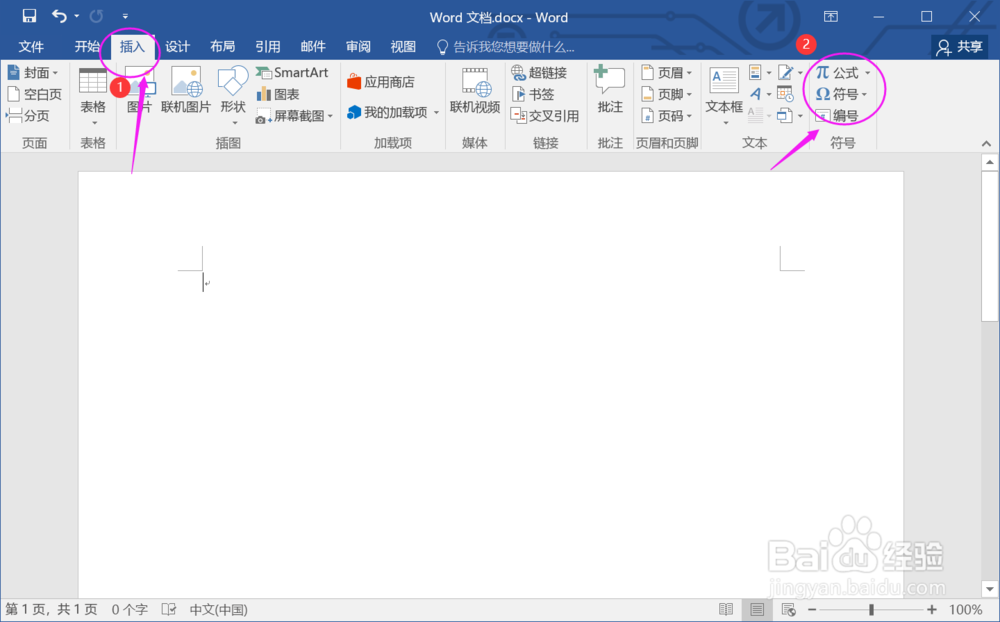
2.找到墨迹公式。点击公式的下拉小三角按钮,可以看到很多内置公式如二次公式,但是输入微积分公式是没有内置公式的。

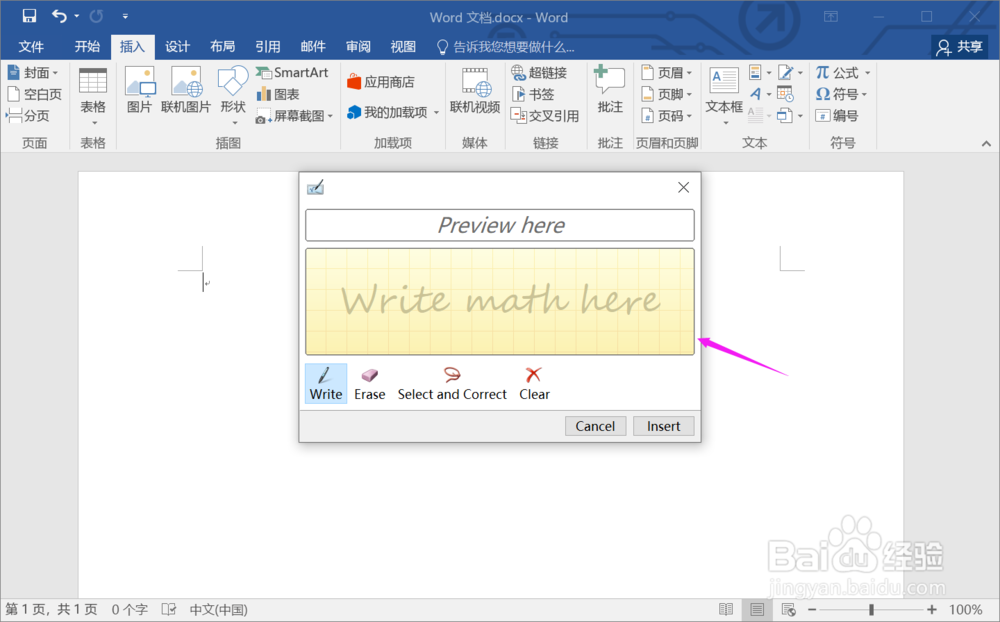
3.弹出手写输入框。在这个输入框,你可以通过鼠标进行手写输入。
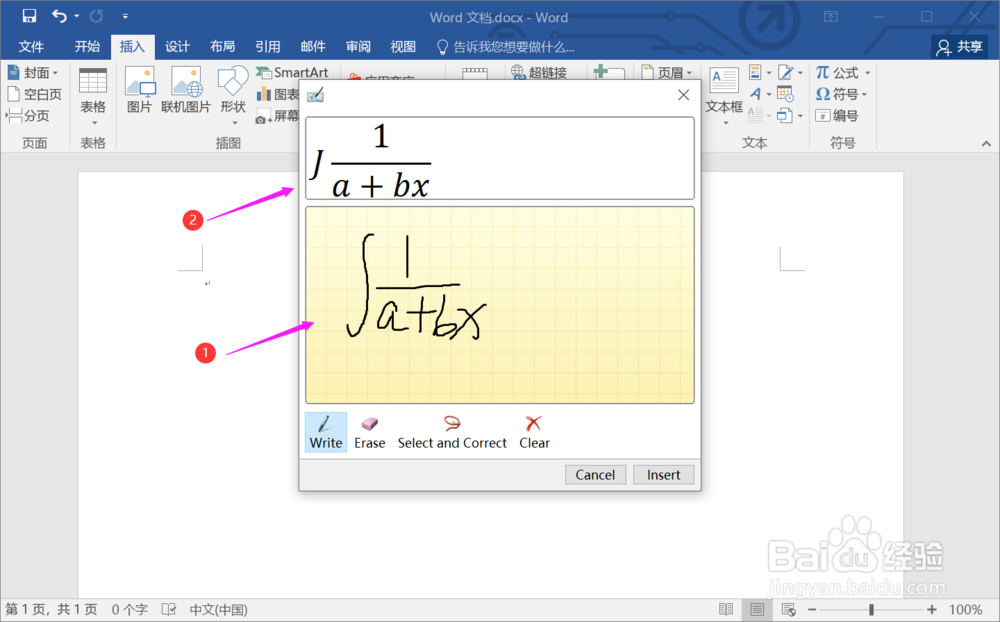
4.输入一个公式。通过鼠标手写完成公式输入,但是输入后识别的并不一定就是你想要的参数。
5.校正公式。选择输入框下面的“select and correct”,然后你就可以点击或者圈起某个字母进行校正调整为正确的函数了。
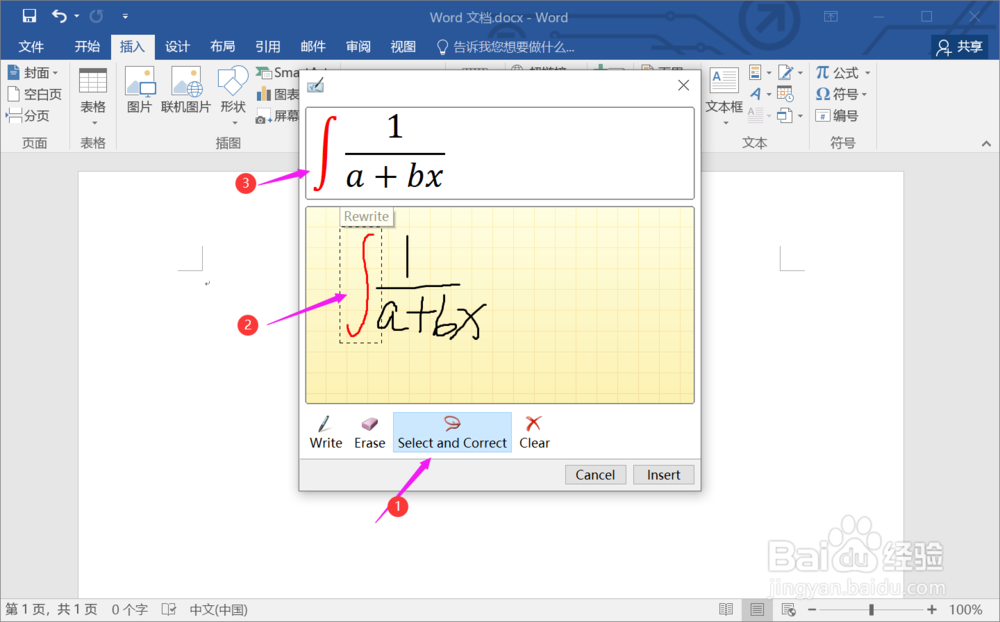
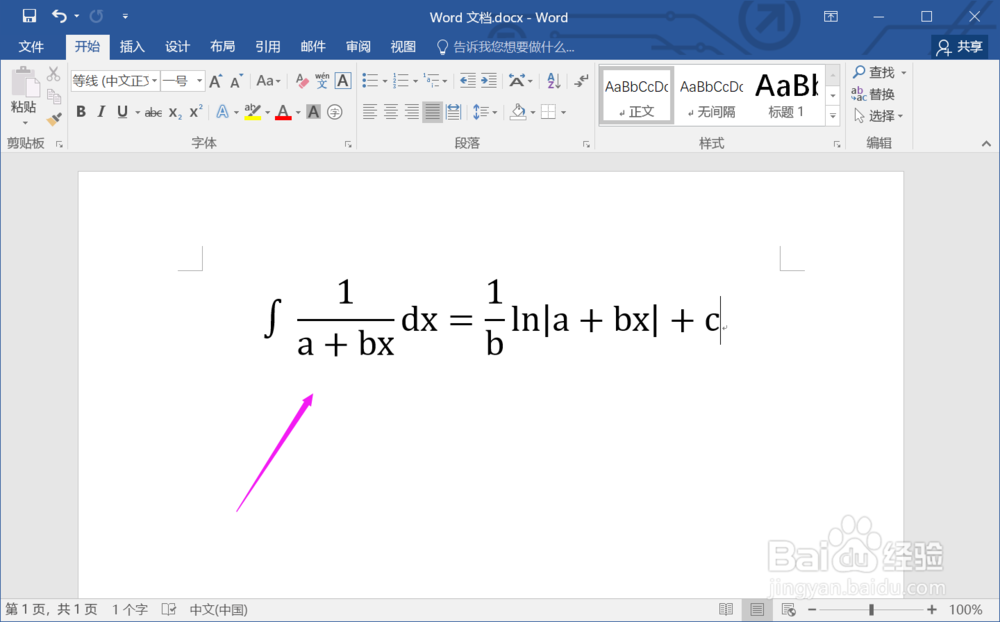
6.最后,完成微积分公式的输入。
总结:
1.打开word,找到菜单“插入>>公式”。
2.找到墨迹公式。
3.弹出手写输入框。
4.输入一个公式。
5.校正公式。
6.最后,完成微积分公式的输入。
注意事项
Tips:使用校正功能可以有效避免输入的错误。
