【Windows】如何正确删除Windows.old文件夹

 时间:2026-04-22 18:05:38

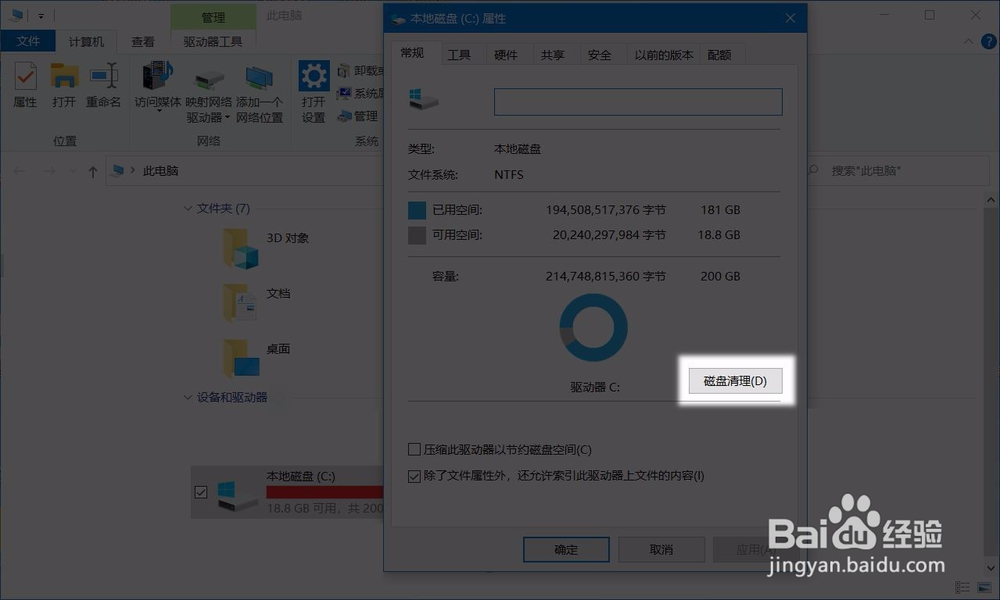
1、进入资源管理器,右击系统盘,选择【属性】。
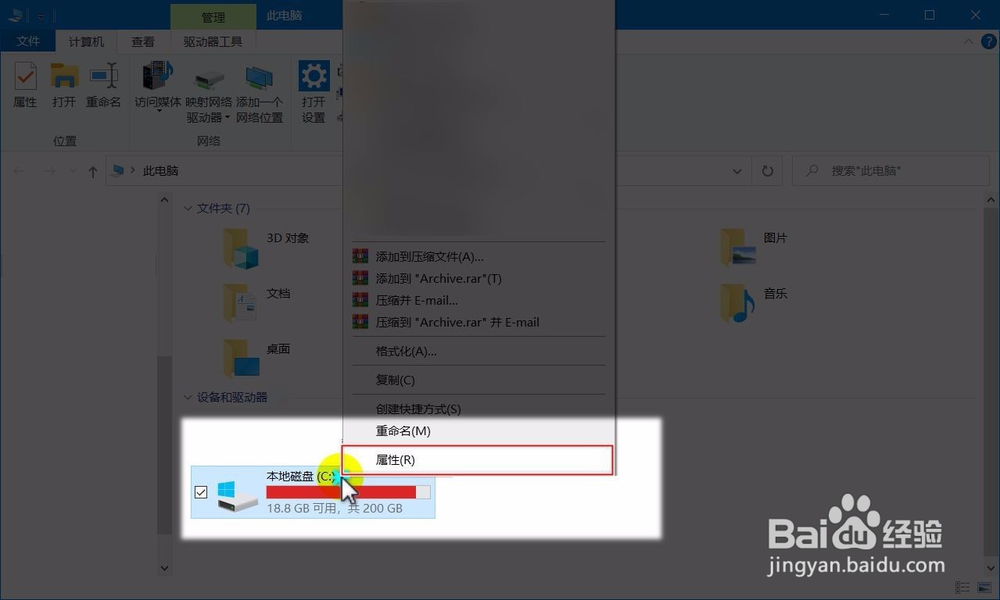
【Windows】如何正确删除Windows.old文件夹

2、在“属性”对话框,点击【磁盘清理】。

【Windows】如何正确删除Windows.old文件夹

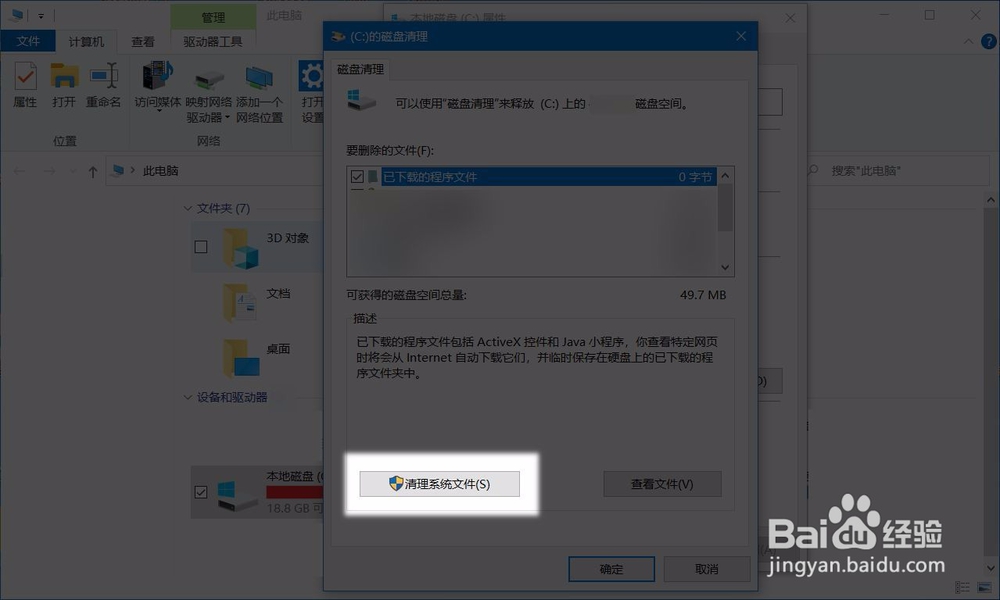
3、在“磁盘清理”对话框,选择【清理系统文件】。

【Windows】如何正确删除Windows.old文件夹

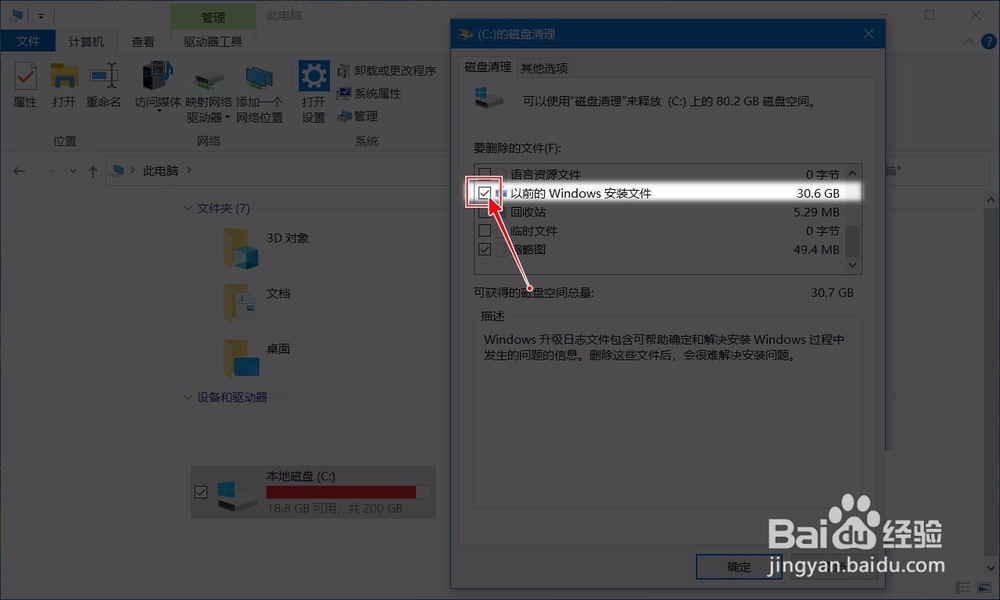
4、点击后,勾选“以前的Windows安装文件”复选框,点击【确定】。

【Windows】如何正确删除Windows.old文件夹

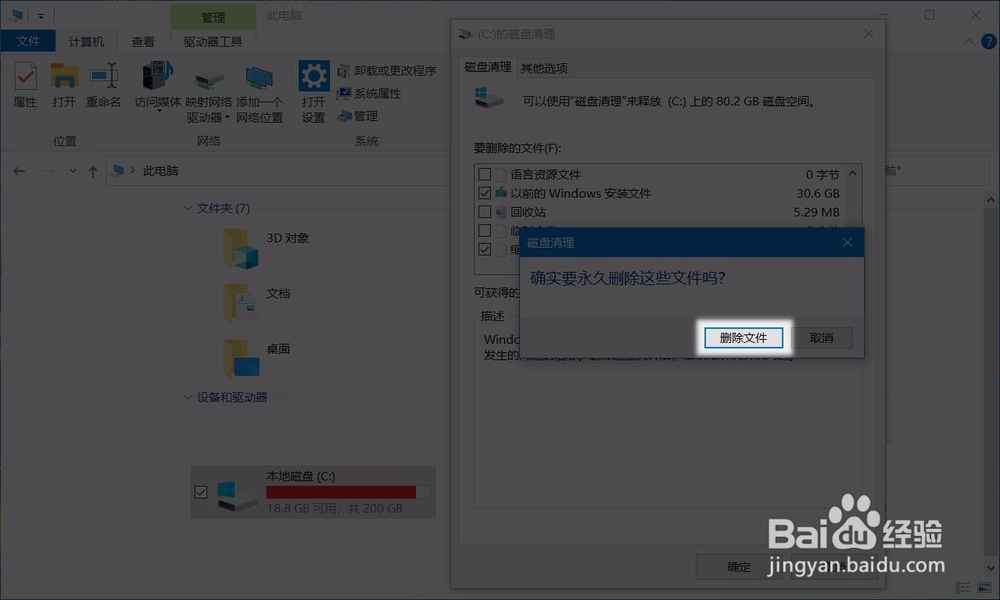
5、点击【删除文件】确认删除文件。

【Windows】如何正确删除Windows.old文件夹

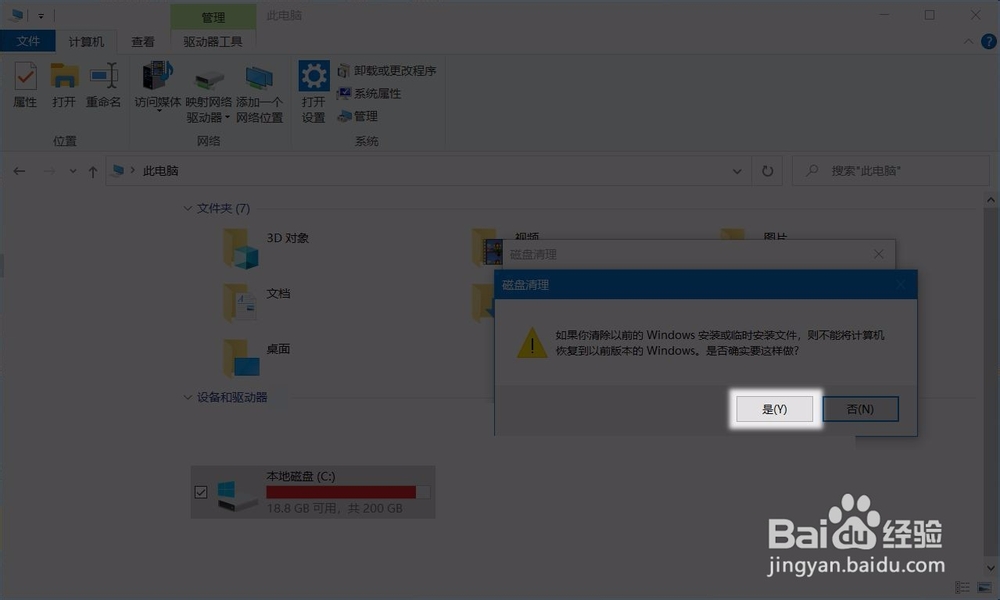
6、点击【是】确认删除Windows安装文件。

【Windows】如何正确删除Windows.old文件夹

7、点击后等待清理完成即可。

【Windows】如何正确删除Windows.old文件夹

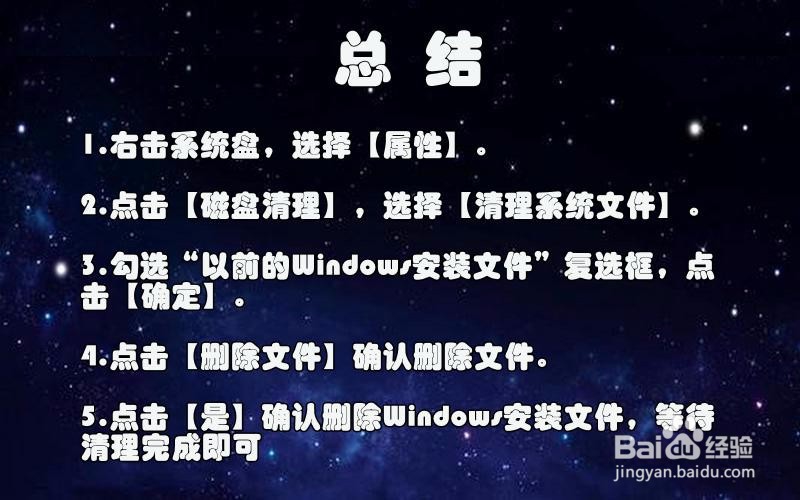
1、1.右击系统盘,选择【属性】。

2.点击【磁盘清理】,选择【清理系统文件】。

3.勾选“以前的Windows安装文件”复选框,点击【确定】。

4.点击【删除文件】确认删除文件。

5.点击【是】确认删除Windows安装文件,等待清理完成即可。
【Windows】如何正确删除Windows.old文件夹

  • win7系统怎么禁用服务UPnP Device Host
  • 架设传奇世界教程
  • Win7如何关闭superfetch服务
  • 怎样在我的电脑“我的手机”图标开启方法
  • win7系统如何禁用电脑服务cphs
  • 热门搜索
    元芳怎么看 珠海旅游攻略 贵州旅游十大景点排名 平谷旅游景点 许昌学院怎么样 颈纹深怎么办 感冒了可以喂奶吗 扬州旅游攻略一日游 挂科了怎么办 徐州旅游攻略