Win10右下角网络图标不见了网络设置灰色怎么办

 时间:2026-02-14 14:32:49

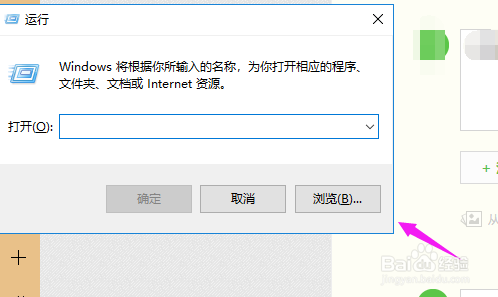
1、按键盘的【WIN+R】键,调出【运行】,如图。
Win10右下角网络图标不见了网络设置灰色怎么办

2、接着我们在运行中输入【gpedit.msc】,点【确定】,如图。

Win10右下角网络图标不见了网络设置灰色怎么办

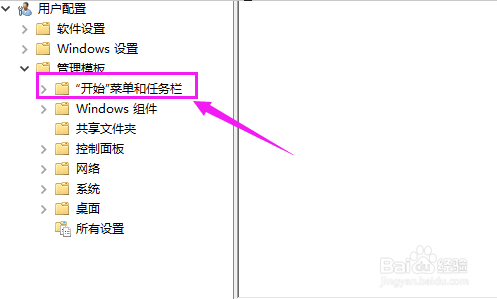
3、点【确定】之后,按下【用户配置】下的【管理模块】,如图。

Win10右下角网络图标不见了网络设置灰色怎么办

4、接着双击下【“开始”菜单和任务栏】,如图。

Win10右下角网络图标不见了网络设置灰色怎么办

5、接着我们双击打开【删除网络图标】,如图。

Win10右下角网络图标不见了网络设置灰色怎么办

6、我们看到它设置的就是【未配置】,如图。

Win10右下角网络图标不见了网络设置灰色怎么办

7、我们就要设置为【已禁用】,接着右下方点【确定】就可以重新看到网络图标,如图。

Win10右下角网络图标不见了网络设置灰色怎么办

Win10右下角网络图标不见了网络设置灰色怎么办

8、总结

1、按【WIN+R】键,调出【运行】。

2、输入【gpedit.msc】,点【确定】。

3、按下【管理模块】。

4、双击下【“开始”菜单和任务栏】。

5、双击打开【删除网络图标】。

6、关闭【未配置】。

7、设置为【已禁用】,解决问题。

Win10右下角网络图标不见了网络设置灰色怎么办

  • 如何解决Win10系统网络显示空白
  • win10网络图标消失无法联网
  • Windows 10允许被网络上的其他电脑和设备发现
  • 笔记本系统重装后没有无线网卡驱动怎么办
  • win10右下角网络图标没有了怎么办?
  • 热门搜索
    豆角的做法 蚝油牛肉的做法 坻怎么读 板栗烧鸡的家常做法 腰疼怎么办 大葱炒鸡蛋的做法 歙怎么读 糖醋带鱼的家常做法 芋头汤的做法大全 酥饼的做法