1、打开word文档,这个文档有4页。
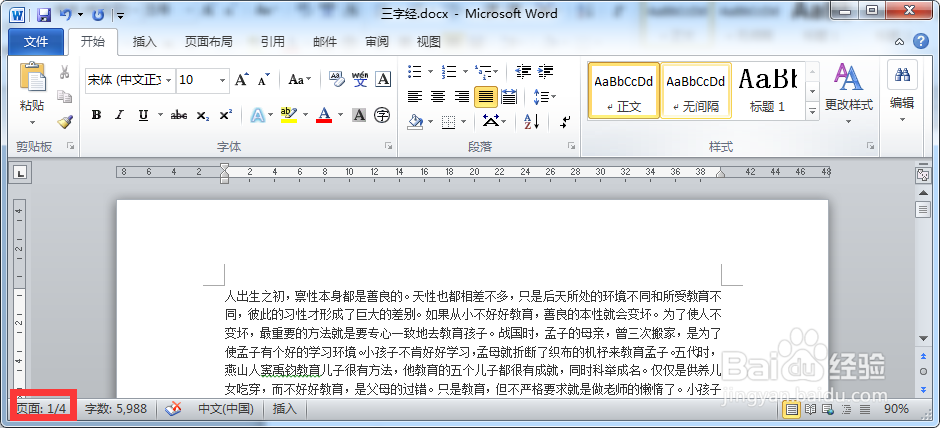
2、我们想将光标迅速移动到第3页,可以点击开始,替换。

3、弹出对话框,点击定位。
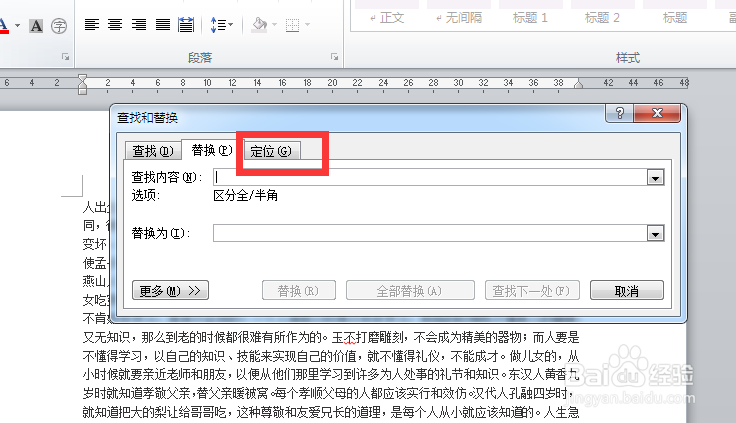
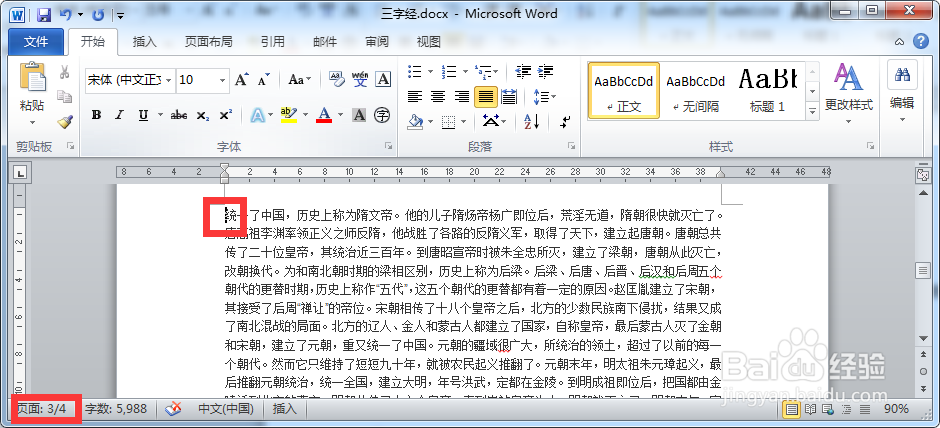
4、弹出对话框,点击定位目标内容“页”,右边输入页号栏输入页码“3”,点击定位。

5、光标就会迅速移动到第3页第第一行位置。
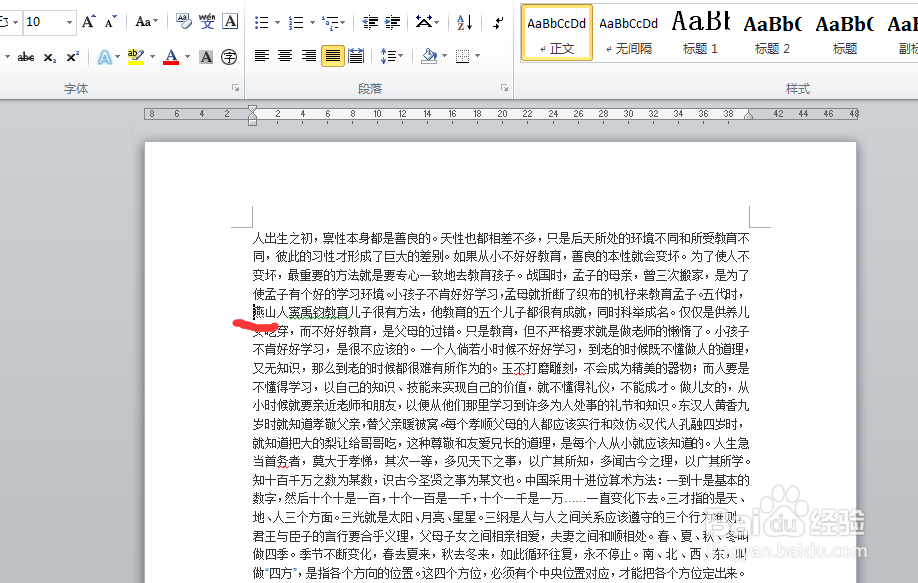
6、要想定位行,就在左边选择行,在右边输入行号,定位。

7、光标就会迅速移动到指定的行号开头。
时间:2026-05-01 19:05:13
1、打开word文档,这个文档有4页。
2、我们想将光标迅速移动到第3页,可以点击开始,替换。
3、弹出对话框,点击定位。
4、弹出对话框,点击定位目标内容“页”,右边输入页号栏输入页码“3”,点击定位。
5、光标就会迅速移动到第3页第第一行位置。
6、要想定位行,就在左边选择行,在右边输入行号,定位。
7、光标就会迅速移动到指定的行号开头。
