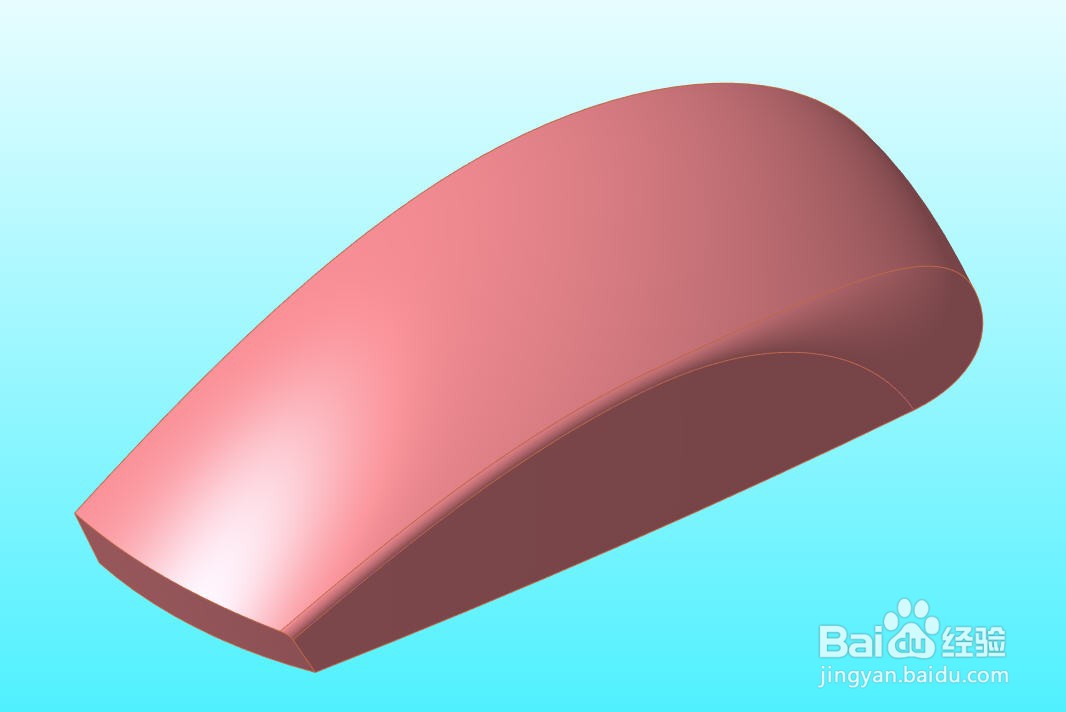
Creo曲面编辑功能使用方法

 时间:2026-02-14 14:01:06

1、打开待进行曲面编辑的零件模型

Creo曲面编辑功能使用方法

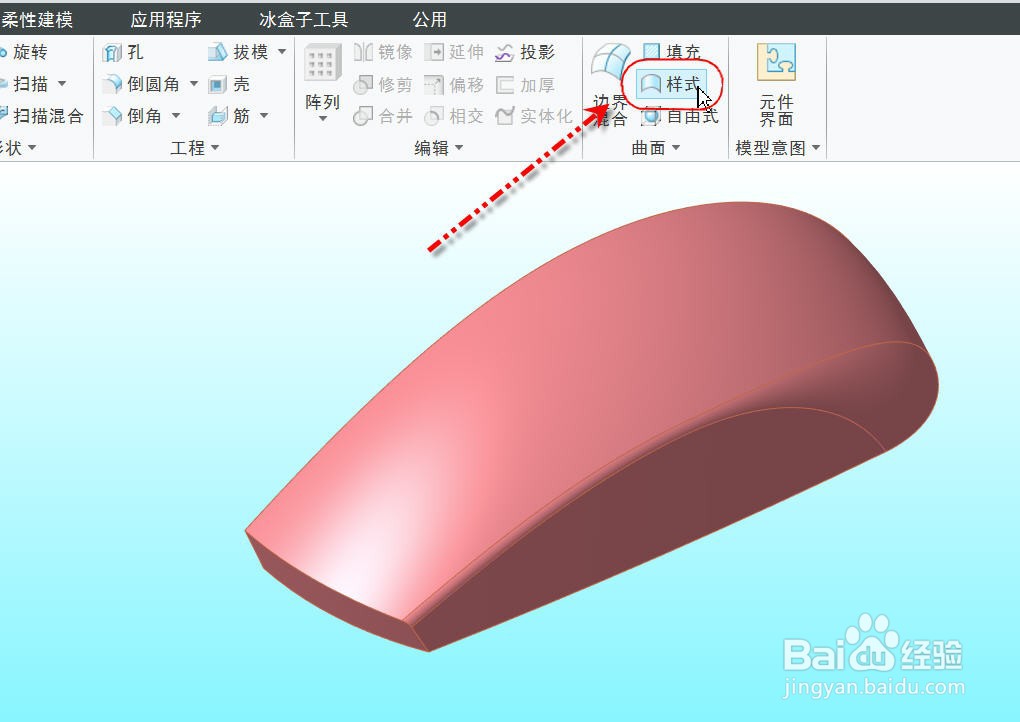
2、点击【模型】选项卡下的【样式】按钮,进入样式曲面模式

Creo曲面编辑功能使用方法

Creo曲面编辑功能使用方法

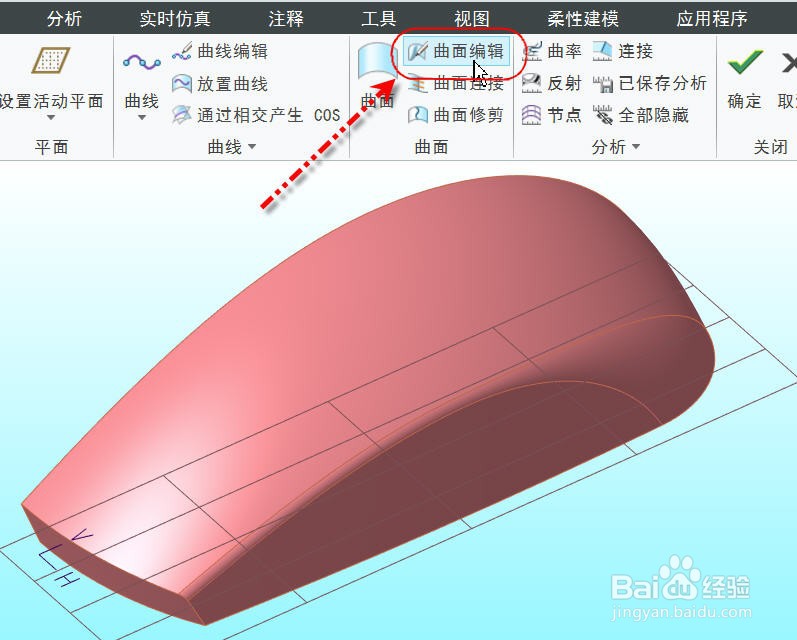
3、点击【曲面编辑】按钮,打开【曲面编辑】操控面板

Creo曲面编辑功能使用方法

Creo曲面编辑功能使用方法

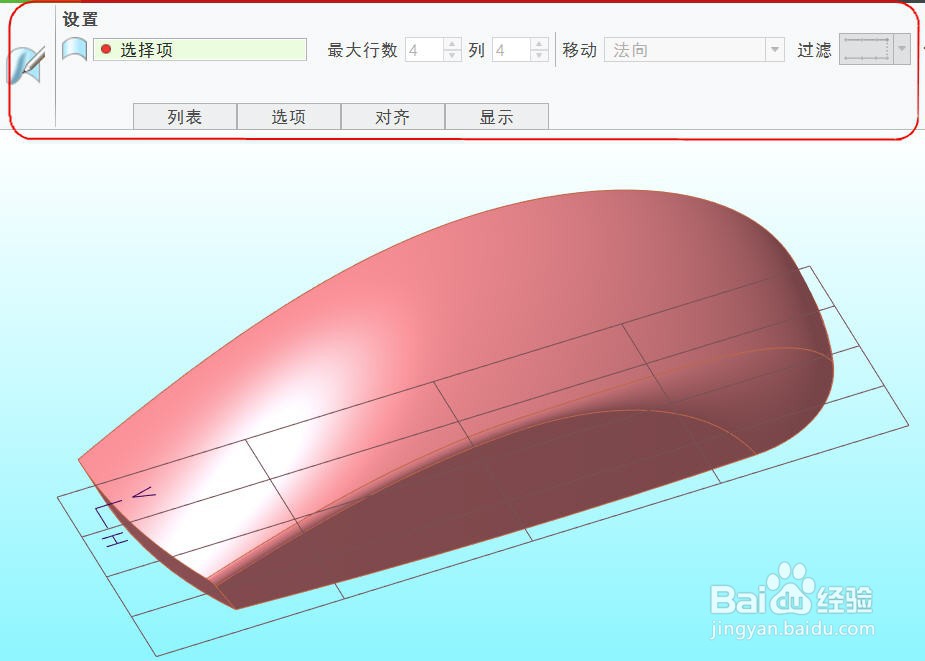
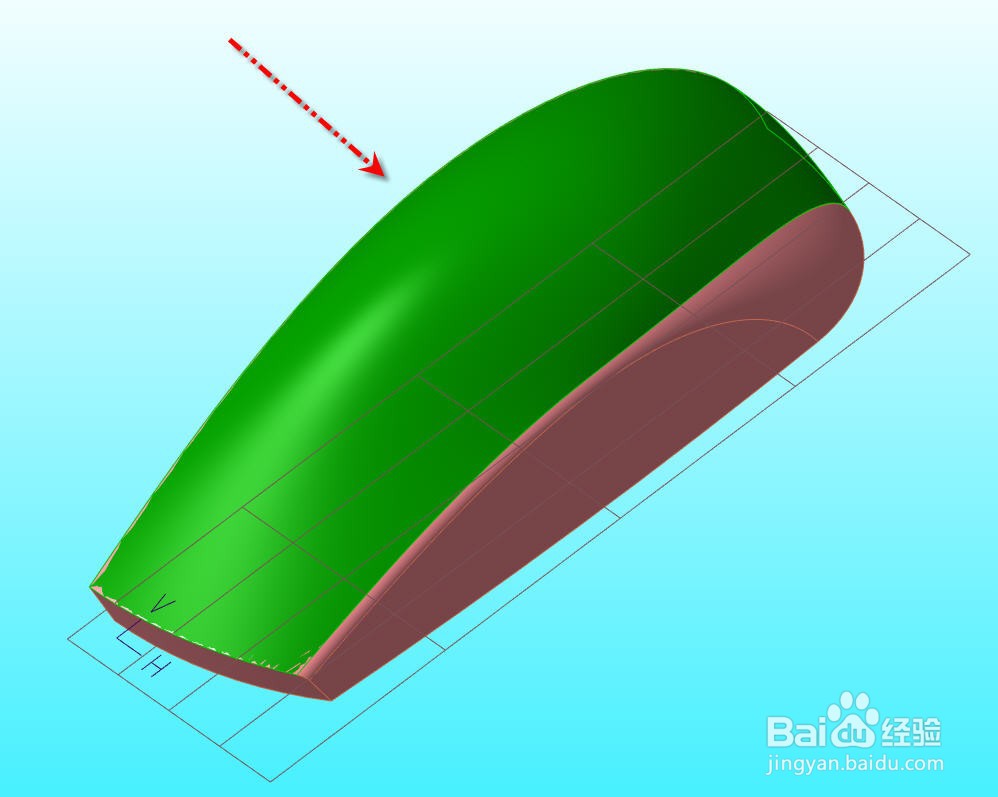
4、选择图中所示顶部的曲面,软件自动显示曲面的控制线网格,默认是4行4列
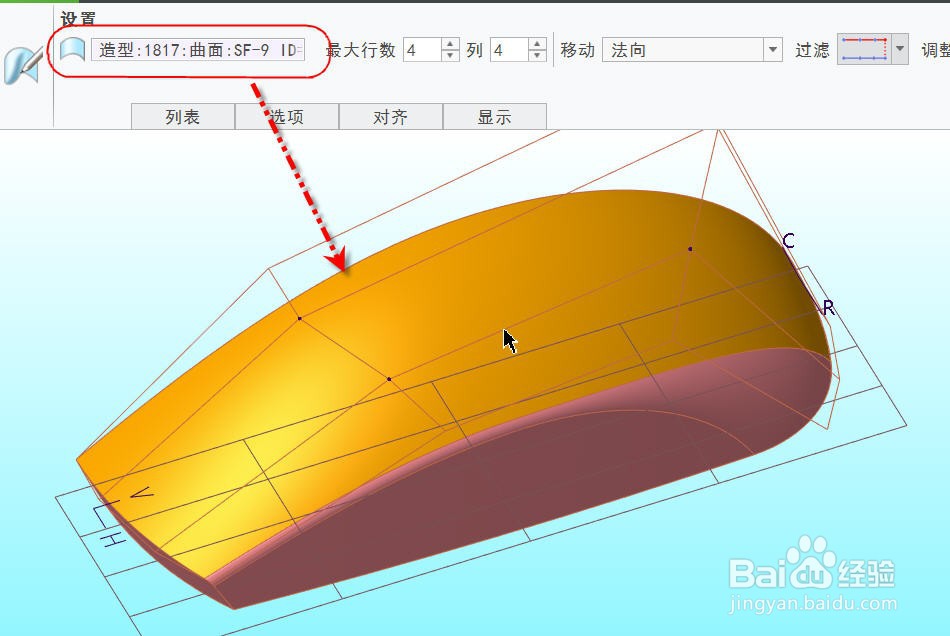
Creo曲面编辑功能使用方法

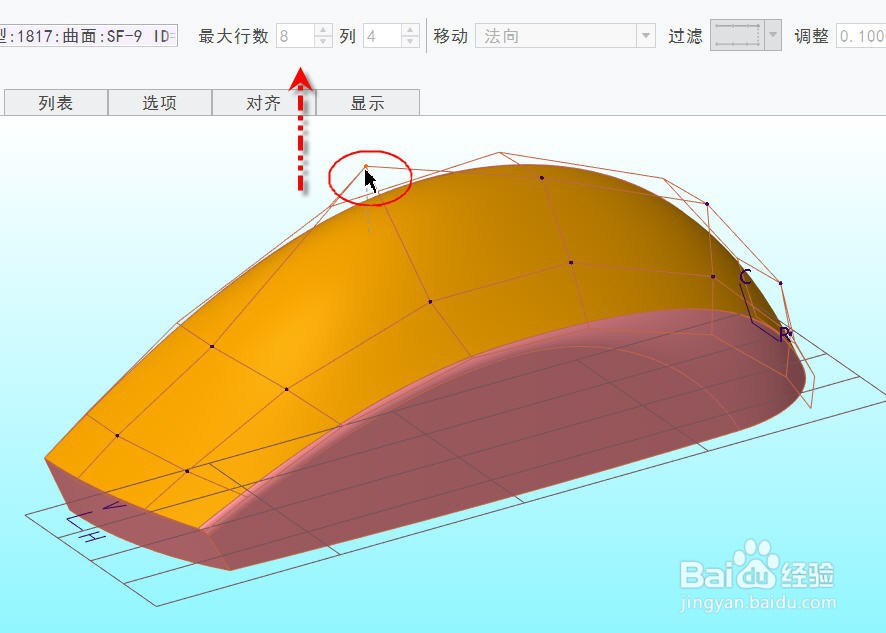
5、把【最大行数】输入框内输入8,可以看到图形区曲面的控制网格行数变成8

Creo曲面编辑功能使用方法

6、点击选中并按住图示的网格行,光标向上拖动,可以看到曲面同步跟随向上凸起。
Creo曲面编辑功能使用方法

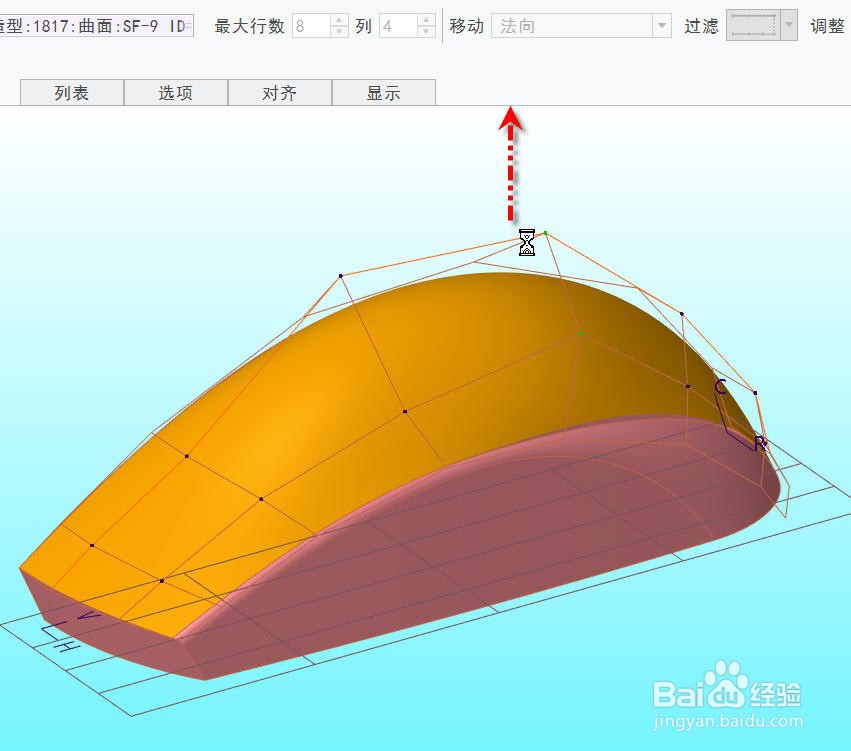
7、点击选中并按住图示的网格交点,光标向上拖动,可以看到曲面同步跟随向上凸起。
Creo曲面编辑功能使用方法

8、点击【确定】完成曲面编辑,得到编辑后的曲面如图所示。

Creo曲面编辑功能使用方法

  • Creo教学——草绘(草图、二维图)介绍
  • creo7.0阵列命令如何使用
  • CREO曲线阵列教学
  • Creo偏移功能使用方法
  • creo7.0复制几何的使用教程
  • 热门搜索
    圣诞节的来历简介 黄瓜鸡蛋减肥法 红烧肉怎么做好吃不腻 北京故宫旅游攻略 脸胖怎么瘦 我的世界衣架怎么做 吉利全球鹰gx7怎么样 红烧肘子的家常做法 海上钢琴师简介 四个火怎么念