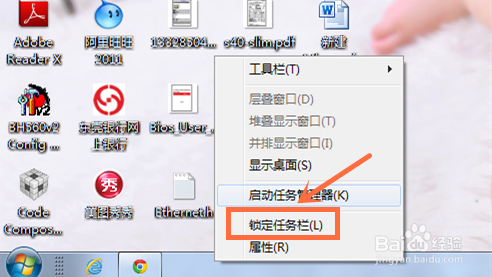
1、Win7系统锁定任务栏
任务栏是可以拖、拉操作,但我喜欢把它锁定,让它固定好大小,以免误操作把它改变了
在任务栏上点鼠标右键,然后选择锁定任务栏就可以了。如下图
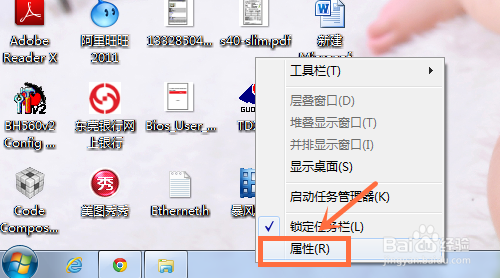
2、Win7系统任务栏自定义
锁定任务栏后,任务栏就不能改它大小了,再次在任务栏上点鼠标右键,然后选择属性,如下图
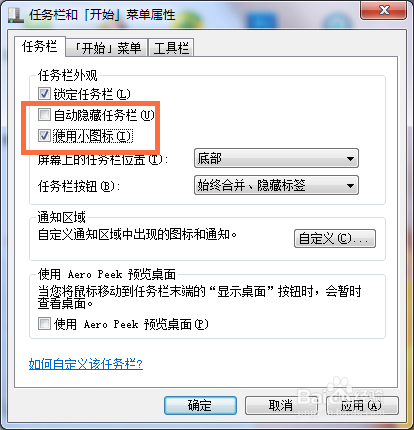
3、Win7系统任务栏自定义
如果喜欢任务栏使用大图标,可以把使用小图标这个选项去掉
如果想鼠标离开任务栏时让它自动隐藏,可以选择自动隐藏任务栏,如下图
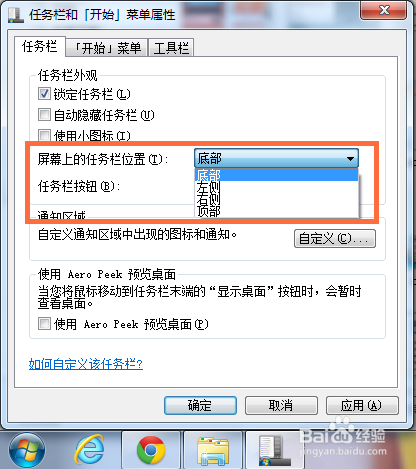
4、改变Win7系统任务栏位置
要改变任务栏的位置,可以在屏幕上任务栏位置一栏选择,可以让它显示在上方、左侧、右侧,如下图
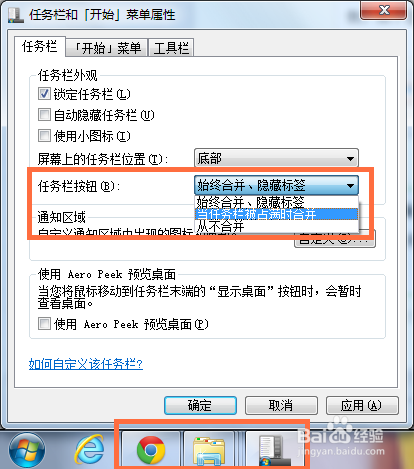
5、Win7系统任务栏按钮自定义
可以让任务栏上显示的按钮合并起来,不合并的话开的窗口多了,任务栏就会有很多窗口按钮,如下图是合并后的效果
6、Win7系统任务栏自定义区域通知
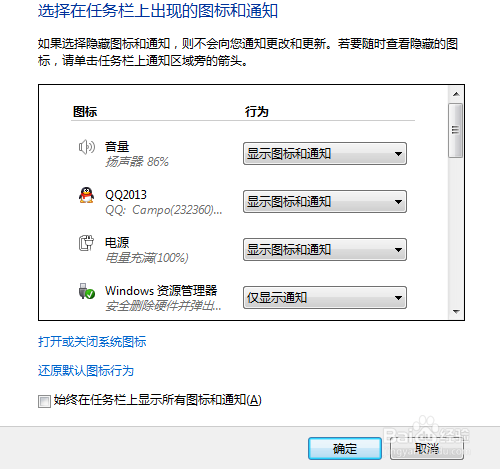
自定义区域通知,可以选择自定义,如下图
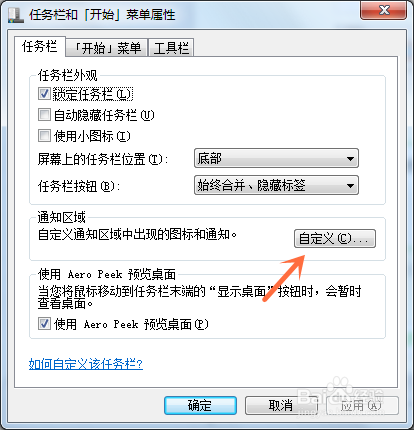
7、然后就可以自定义在任务栏上出现的图标和通知了