solidworks如何绘制简单零件

 时间:2026-02-12 06:44:16

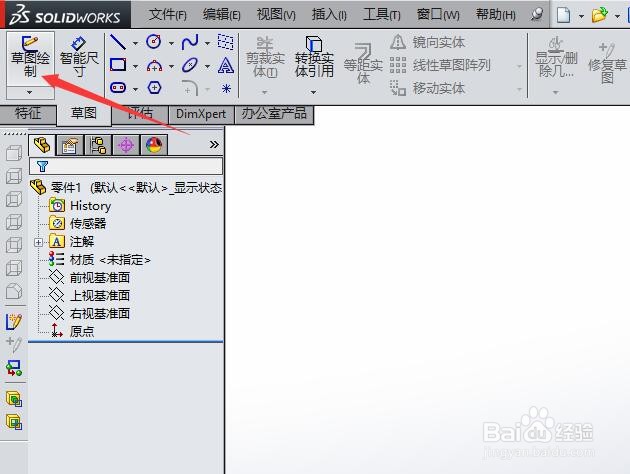
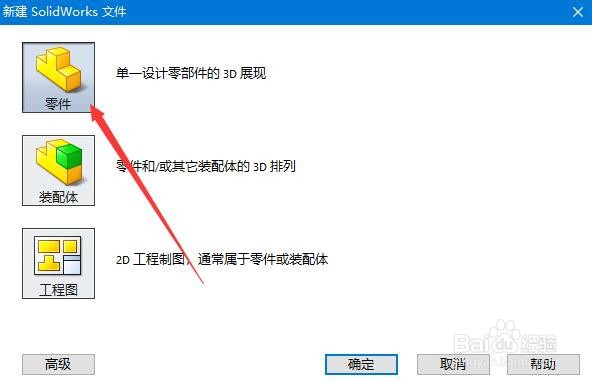
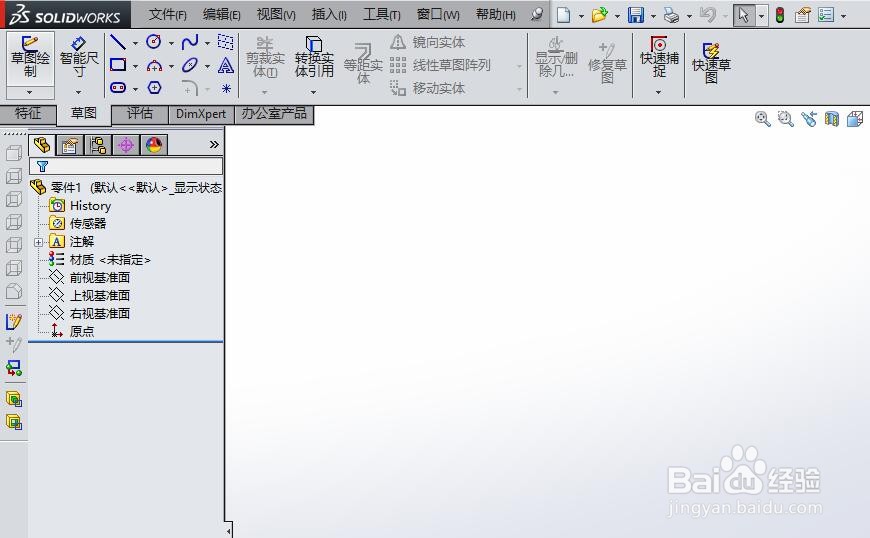
1、首先,新建一个零件,进入草图绘制界面
solidworks如何绘制简单零件

solidworks如何绘制简单零件

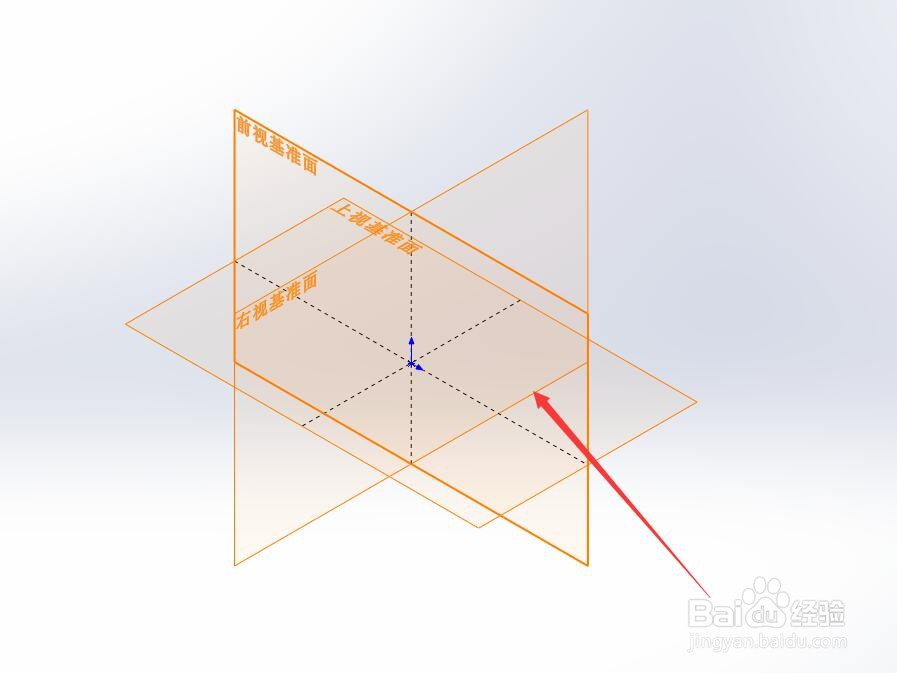
2、其次,点击菜单栏中的“草图绘制”按钮,选择草图参考面

solidworks如何绘制简单零件

solidworks如何绘制简单零件

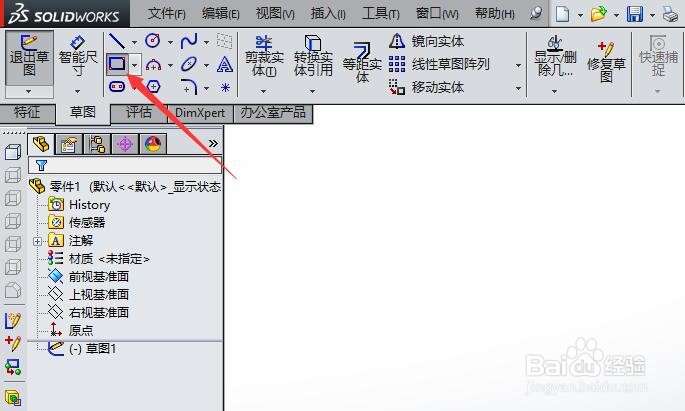
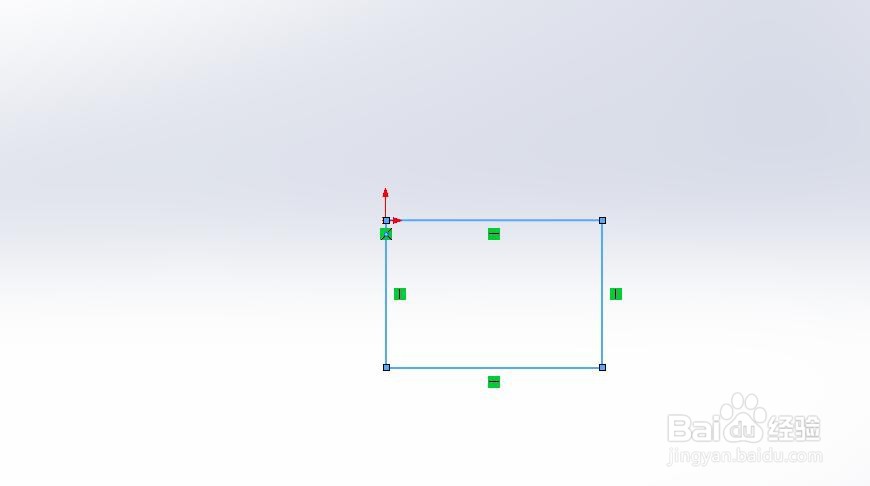
3、之后,点击工具栏的“矩形“工具,绘制一个矩形

solidworks如何绘制简单零件

solidworks如何绘制简单零件

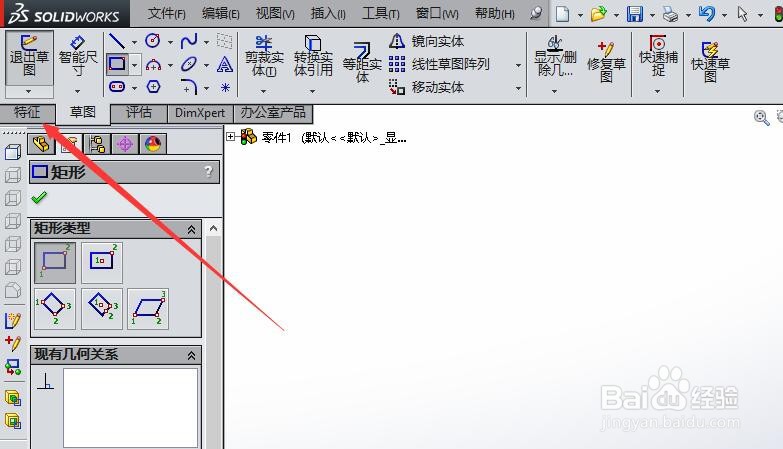
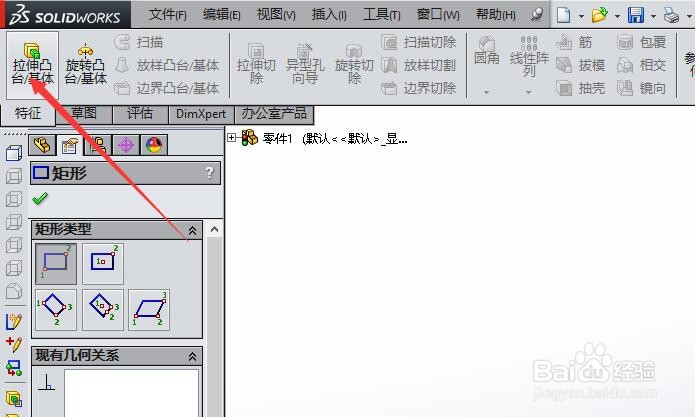
4、再之后,点击功能区的”特征“标签

solidworks如何绘制简单零件

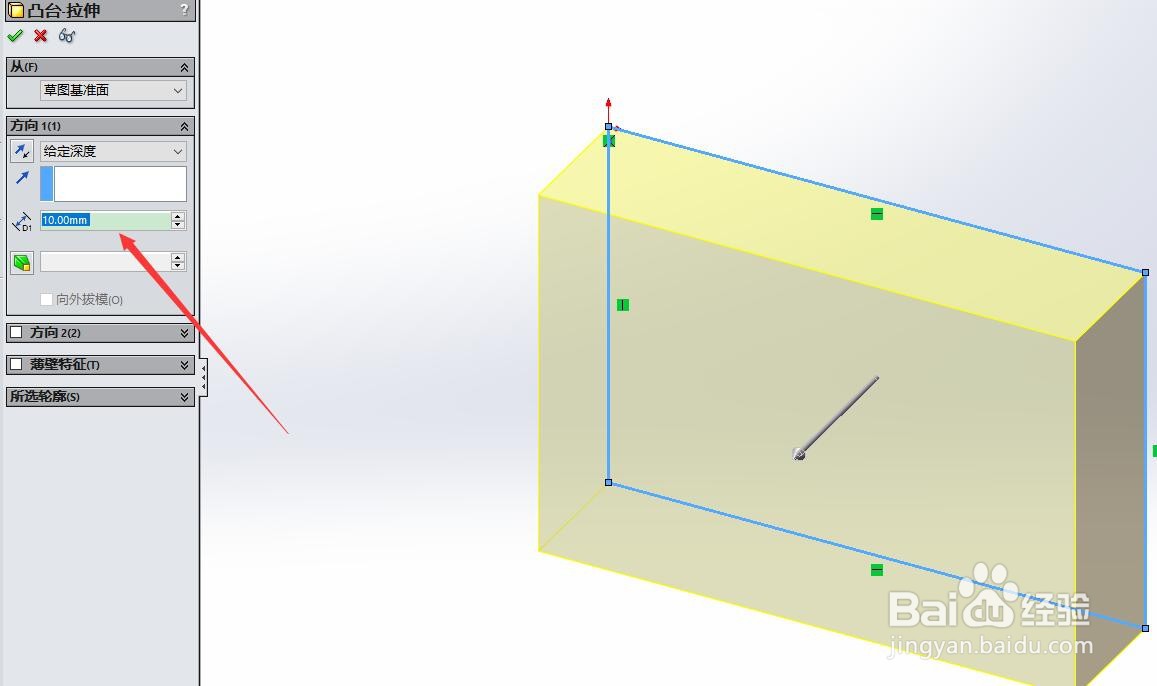
5、最后,选择”拉伸凸台/基体“按钮即可完成简单零件的绘制,最终的效果如图所示
solidworks如何绘制简单零件

solidworks如何绘制简单零件

solidworks如何绘制简单零件

  • solidworks如何全屏画图
  • Solidworks如何设置边线法兰成形到一顶点
  • solidworks 钣金放样,创建锥型螺旋钻头
  • solidworks零件怎么装配
  • 如何在solid works中给被截断的圆弧标尺寸
  • 热门搜索
    成都 旅游 多少岁可以办身份证 五一适合去哪里旅游 电脑怎么还原出厂设置 怎么用电脑录音 武当山旅游 怀孕多久可以做人流 碧峰峡旅游攻略 高筋面粉可以做什么 林内壁挂炉怎么样