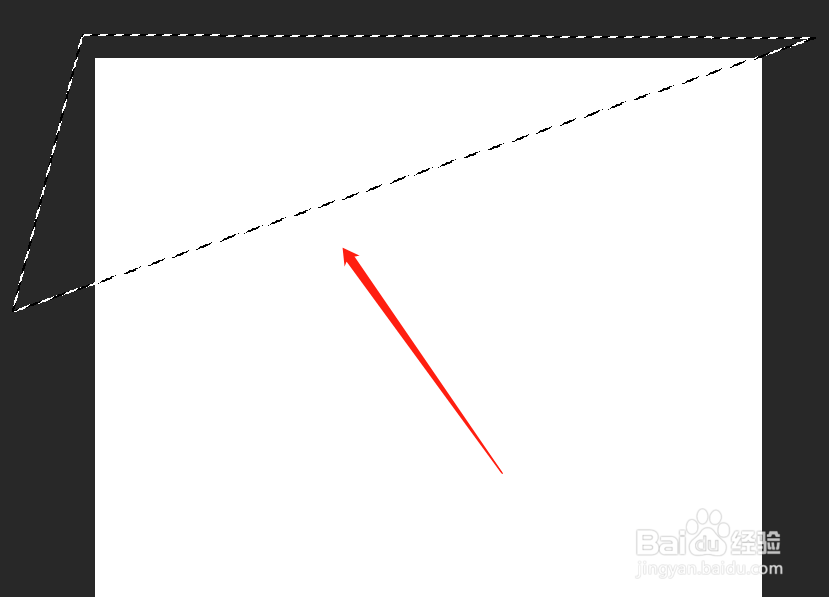
1、我们打开ps创建一个画布,然后选择多边形套索工具,绘制一个如下图所示的区域。
2、然后我们设置前景色,并用前景色填充

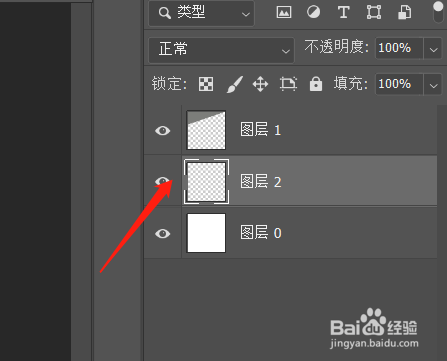
3、新建一个图层
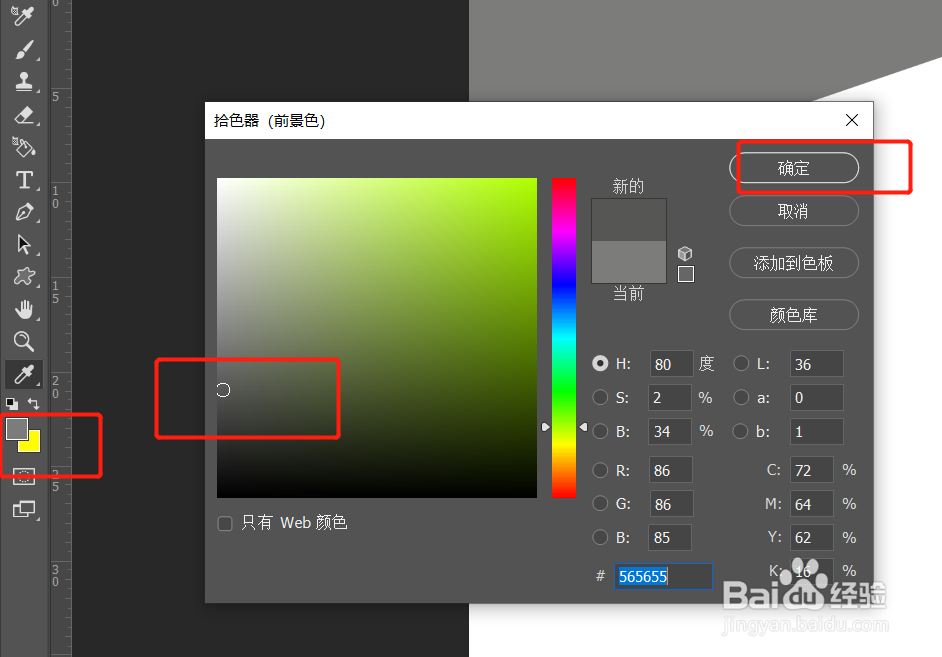
4、设置好需要填充的颜色

5、然后我们按照图样的方法,绘制出墙围,和墙围的上面的边

6、然后我们百度搜索一张地板的图
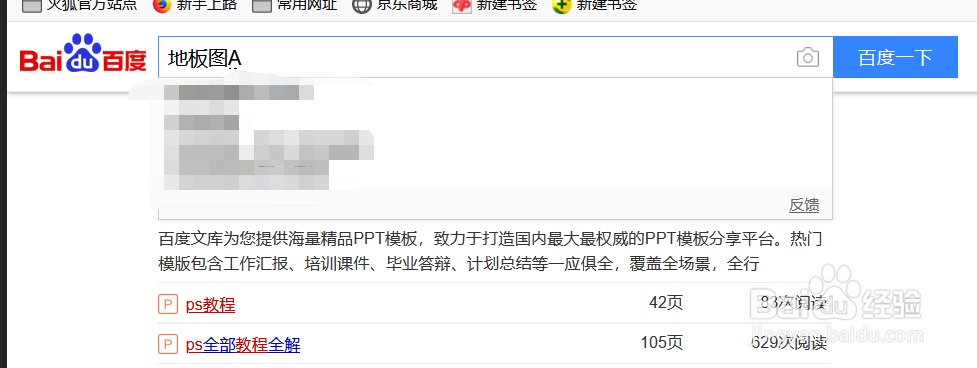
7、然后用图片铺满地板即可
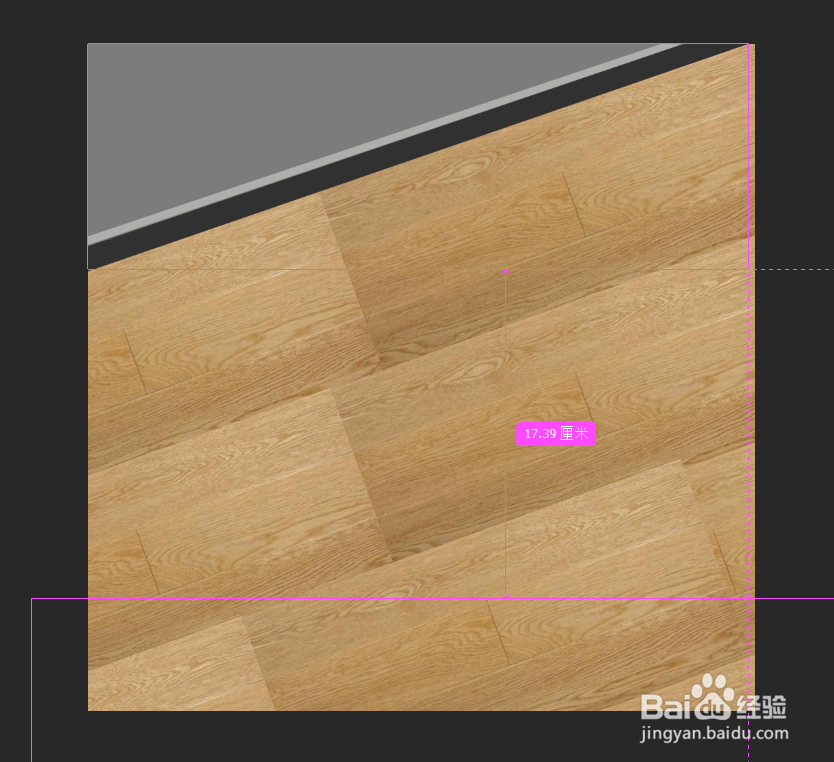
8、总结:
绘制立体图主要是我们要清楚这个图里面涉及了多少个面,然后慢慢的一个面一个面绘制。

时间:2026-04-25 09:37:23
1、我们打开ps创建一个画布,然后选择多边形套索工具,绘制一个如下图所示的区域。
2、然后我们设置前景色,并用前景色填充
3、新建一个图层
4、设置好需要填充的颜色
5、然后我们按照图样的方法,绘制出墙围,和墙围的上面的边
6、然后我们百度搜索一张地板的图
7、然后用图片铺满地板即可
8、总结:
绘制立体图主要是我们要清楚这个图里面涉及了多少个面,然后慢慢的一个面一个面绘制。
