1、首先打开快剪辑。

2、点击“视频同框”。
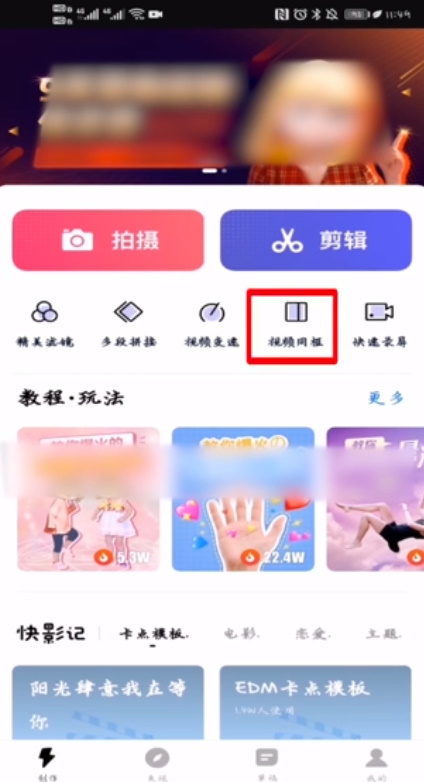
3、选择好想要的画框。
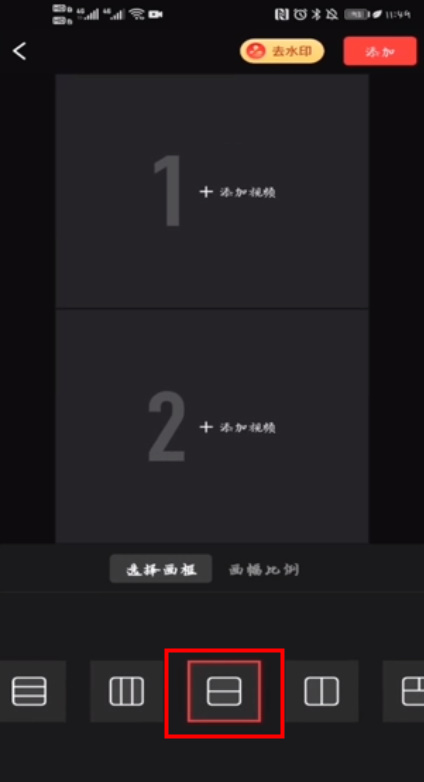
4、点击“添加视频”。

5、选择视频素材。

6、选择完毕后点击“导入”。

7、同样的方法添加下一个视频。

8、选择背景音乐。

9、点击“添加音乐”。
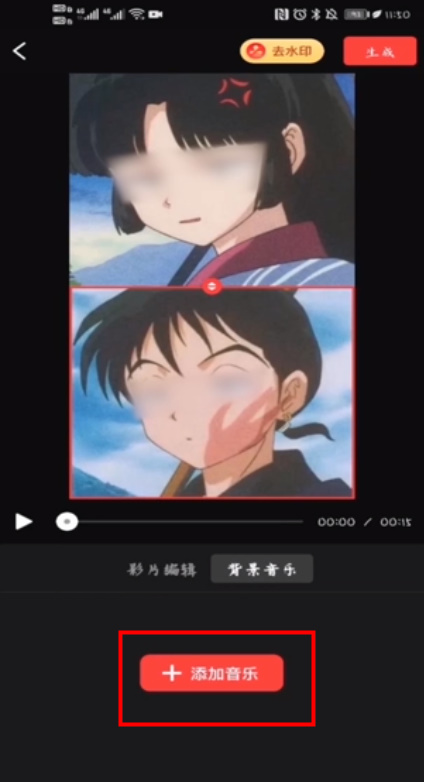
10、选择并点击一款想要的“音乐”。

11、点击“使用”按钮。

12、点击右上方的“生成”。

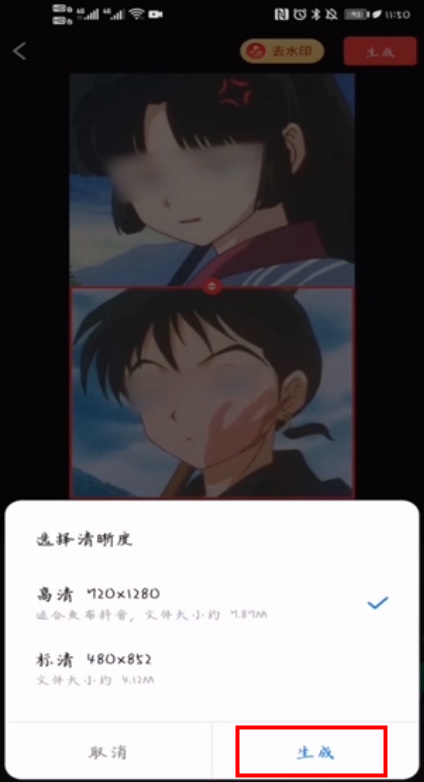
13、选择好清晰度。
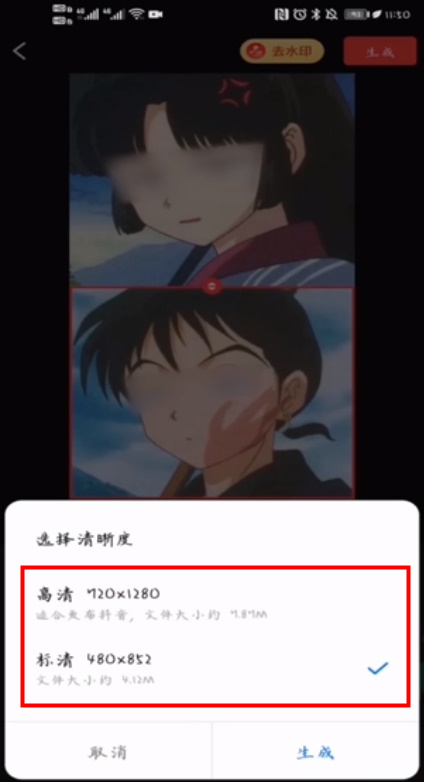
14、点击“生成”。
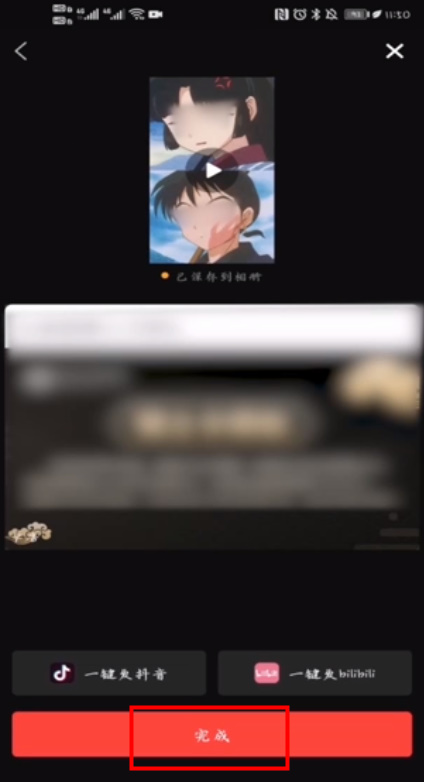
15、等待生成完毕后点击“完成”即可。
16、总结如下。

时间:2026-05-02 00:31:40
1、首先打开快剪辑。
2、点击“视频同框”。
3、选择好想要的画框。
4、点击“添加视频”。
5、选择视频素材。
6、选择完毕后点击“导入”。
7、同样的方法添加下一个视频。
8、选择背景音乐。
9、点击“添加音乐”。
10、选择并点击一款想要的“音乐”。
11、点击“使用”按钮。
12、点击右上方的“生成”。
13、选择好清晰度。
14、点击“生成”。
15、等待生成完毕后点击“完成”即可。
16、总结如下。
