怎么使用PS为照片添加星光效果

 时间:2024-10-11 18:45:59

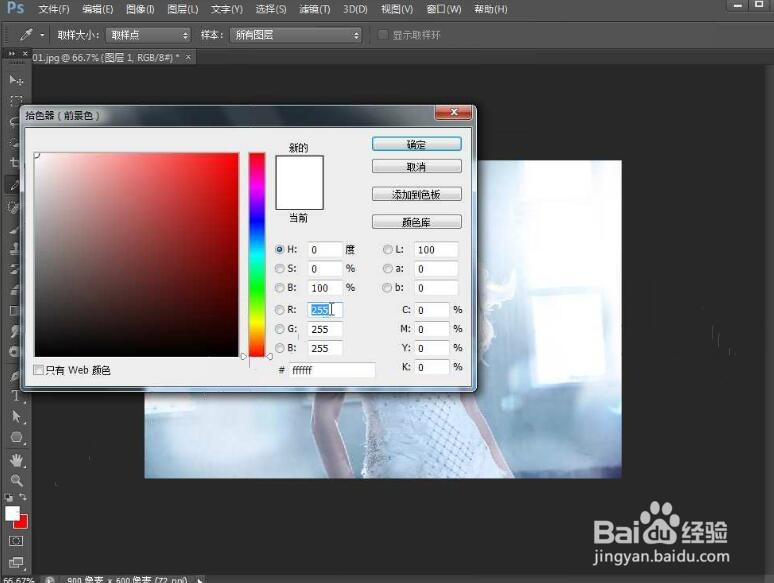
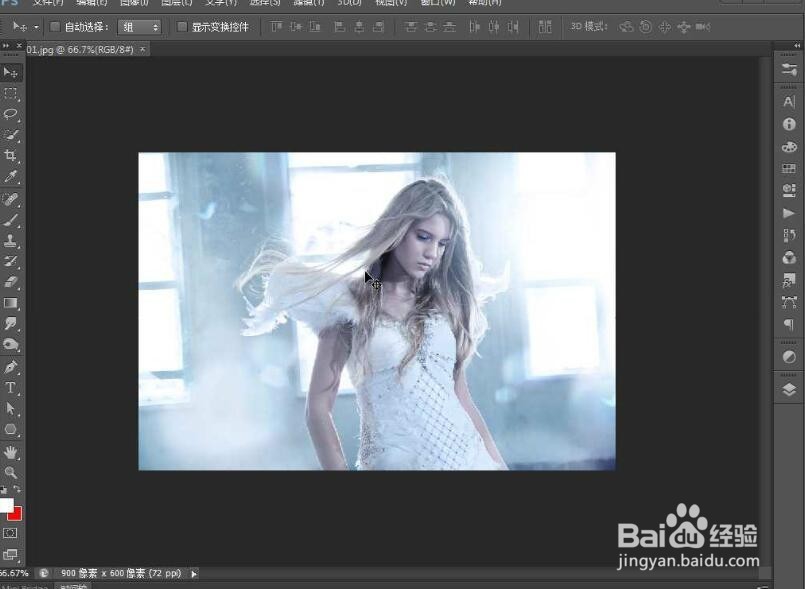
1、观察图层面板执行图层新建通过拷贝的图层命令,将背景层复制为图层一,选择画笔工具。
怎么使用PS为照片添加星光效果

2、在画笔预设面板中选择一个画笔,选择其中的柔角30,然后勾选形状动态,设置一下其大小俟绪磊介抖动的大小,抖动的参数值

怎么使用PS为照片添加星光效果

3、设定一下最小直径的参数值,勾选散布设定一下散步的百分数,设置一下数量以及数量抖动

怎么使用PS为照片添加星光效果

4、同时注意观察底部的这个画笔效果,设定一下前景色的颜色,在此处将它的颜色设置为白色

怎么使用PS为照片添加星光效果怎么使用PS为照片添加星光效果

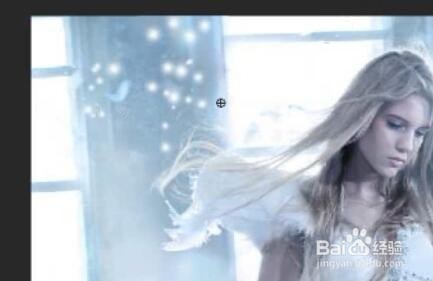
5、在图像中进行拖拽,来创建绘制图形效果,这时候我们可以就得到一种类似于星光的效果。
怎么使用PS为照片添加星光效果

6、我们可以根据我们的需要来进行多次绘制,最后我们观察完成的这个效果,可以比对前后的效果。

怎么使用PS为照片添加星光效果
  • Photoshop如何绘制长颈鹿
  • PS2019怎么设置网格
  • PS如何给文字添加“铆钉 ”的样式
  • ps怎么打开调整面板
  • 如何用PS自由变换功能复制重复编辑效果
  • 热门搜索
    酒仙网怎么样 电脑加密码怎么设置 熊猫眼是怎么回事 下川岛旅游 怎么调节电脑字体大小 酷比手机质量怎么样 如何修改wifi密码 大王椰板材怎么样 cad格式刷怎么用 浙江经贸职业技术学院怎么样