苹果电脑Mac系统如何验证修复磁盘权限

 时间:2026-02-14 06:46:52

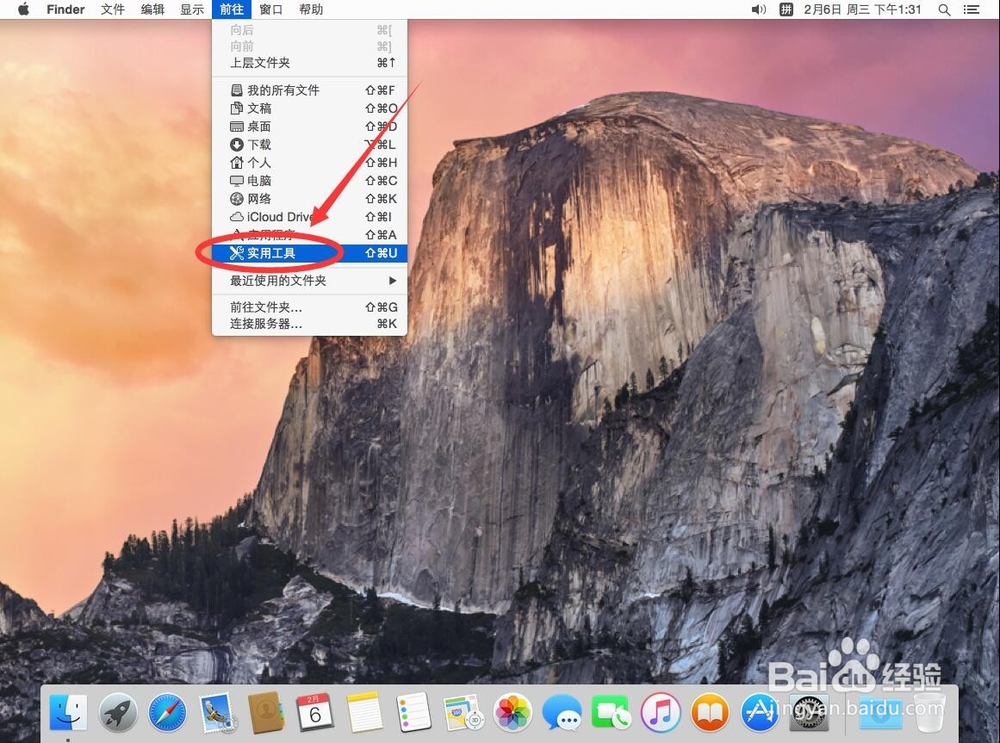
1、首先点击屏幕顶部工具栏上的“前往”

苹果电脑Mac系统如何验证修复磁盘权限

2、选择“实用工具”

苹果电脑Mac系统如何验证修复磁盘权限

3、打开后,选择“磁盘工具”并双击打开

由于不同版本的Mac系统,磁盘工具也不一样,

所以下面分情况演示

苹果电脑Mac系统如何验证修复磁盘权限

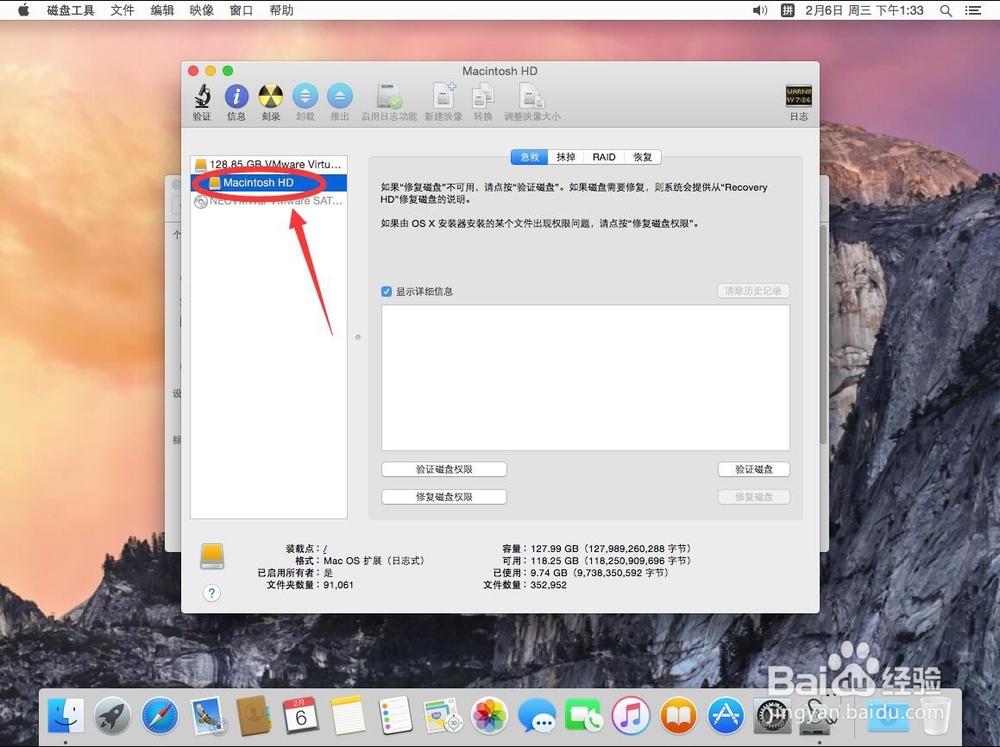
1、打开磁盘工具后,选择硬盘盘符“Macintosh HD”

这个是默认的硬盘的名字,如果你的是别的名字,选择别的名字的那个即可

注意:这里要选择的是标有硬盘容量下面的那一行盘符
苹果电脑Mac系统如何验证修复磁盘权限

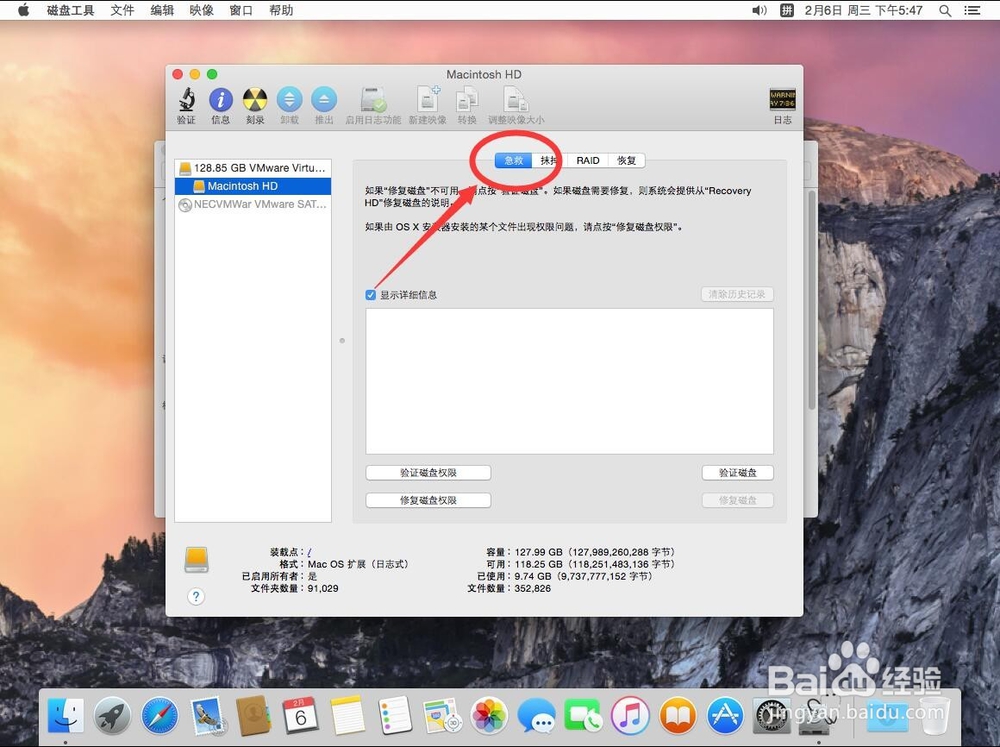
2、然后点击右侧的“急救”

苹果电脑Mac系统如何验证修复磁盘权限

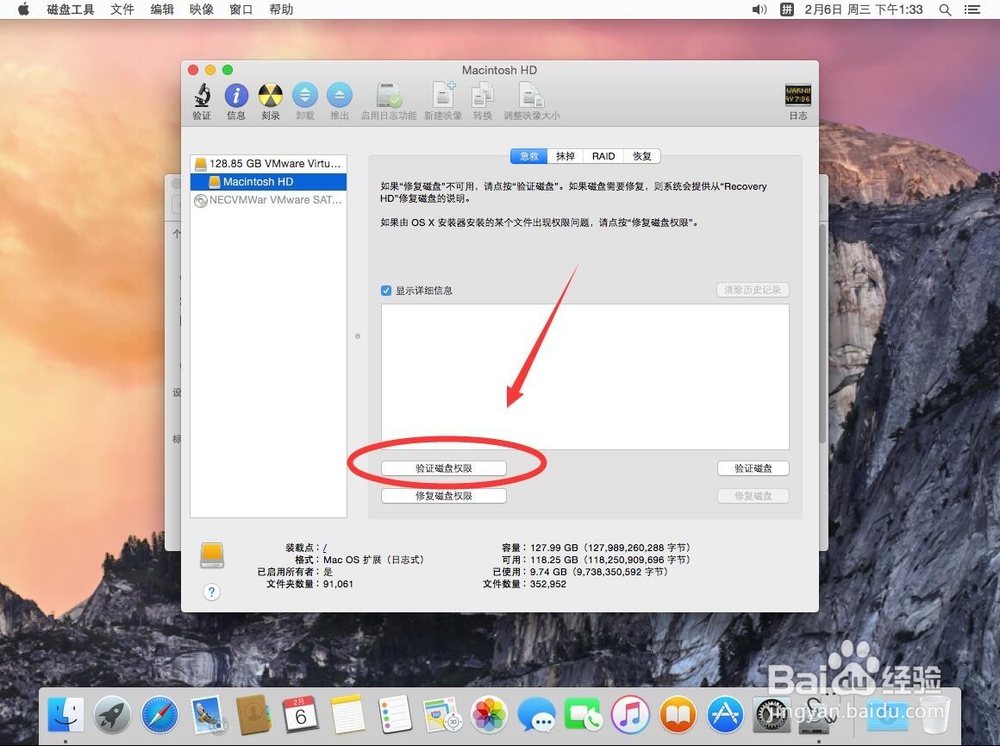
3、打开急救后,点击下面的“验证磁盘权限”

苹果电脑Mac系统如何验证修复磁盘权限

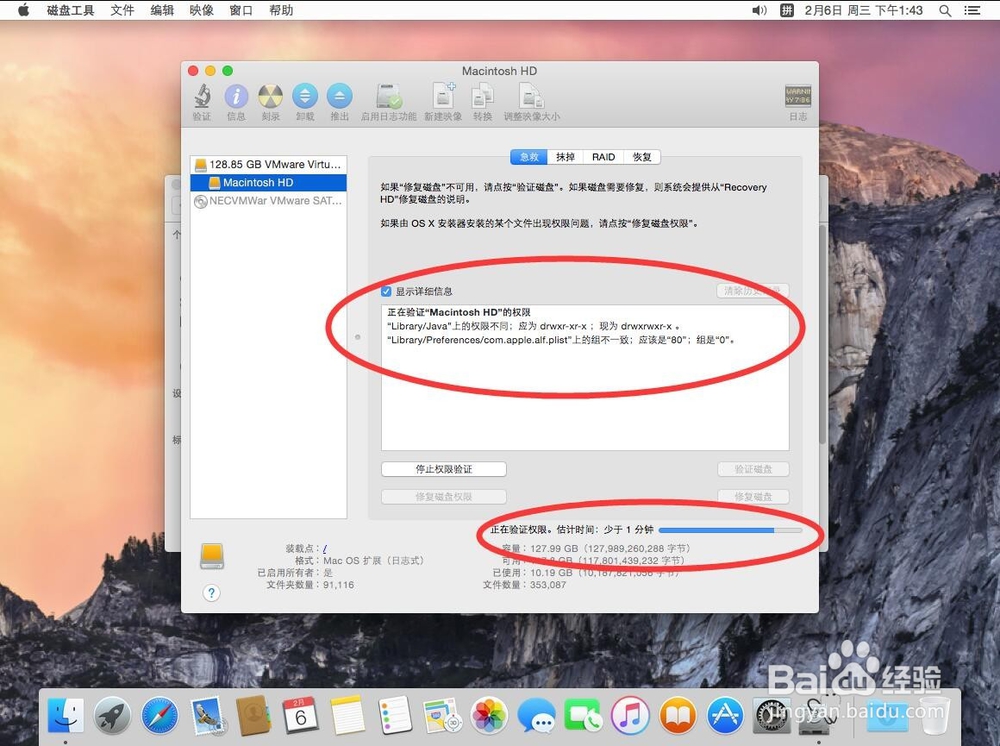
4、点击后,开始进行磁盘权限的验证,等待验证完成即可

这个过程可能会比较长,1-10分钟左右不等,视磁盘速度快慢而定
苹果电脑Mac系统如何验证修复磁盘权限

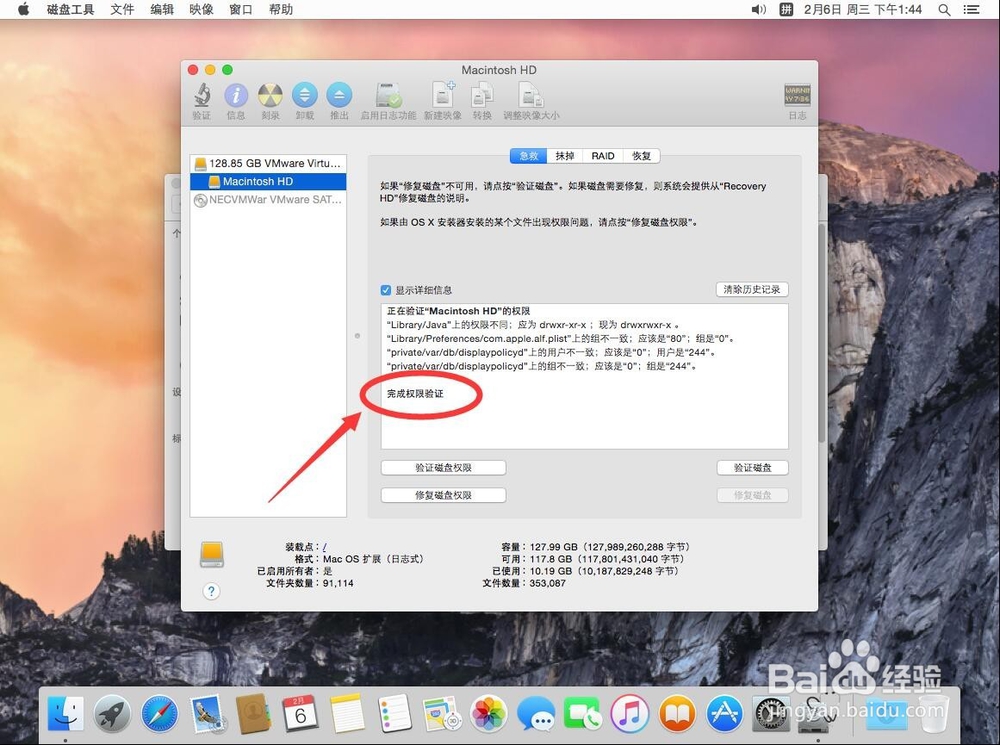
5、最后出现“完成权限验证”,即表示验证完成

苹果电脑Mac系统如何验证修复磁盘权限

6、然后点击下面的“修复磁盘权限”

苹果电脑Mac系统如何验证修复磁盘权限

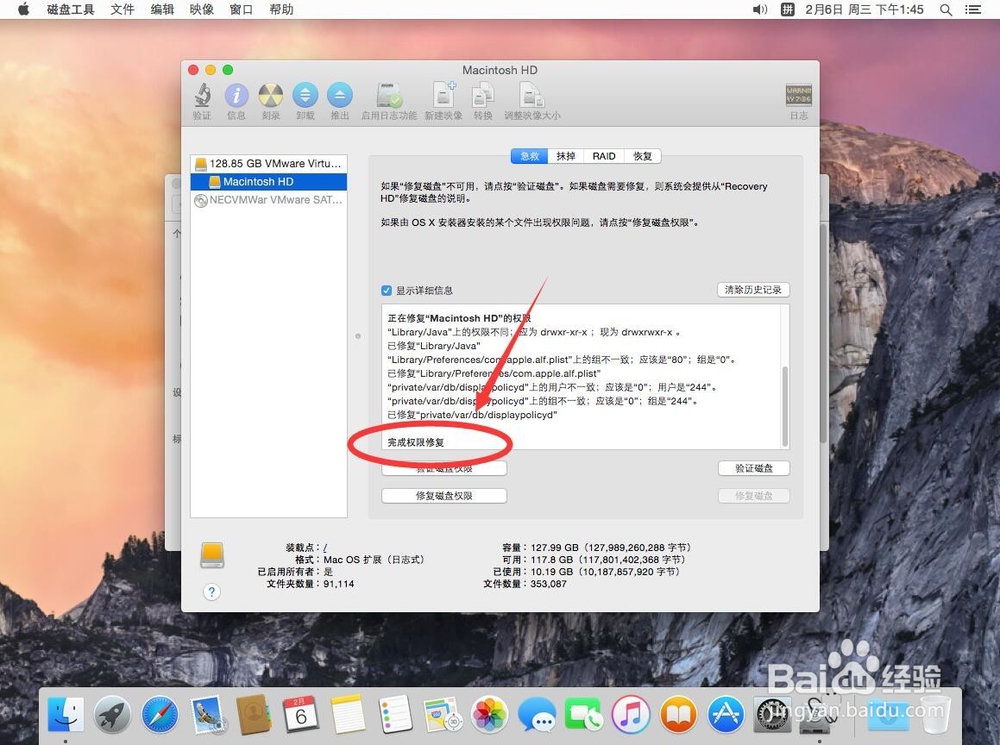
7、等待修复,待出现“完成权限修复”就修复完成了

苹果电脑Mac系统如何验证修复磁盘权限

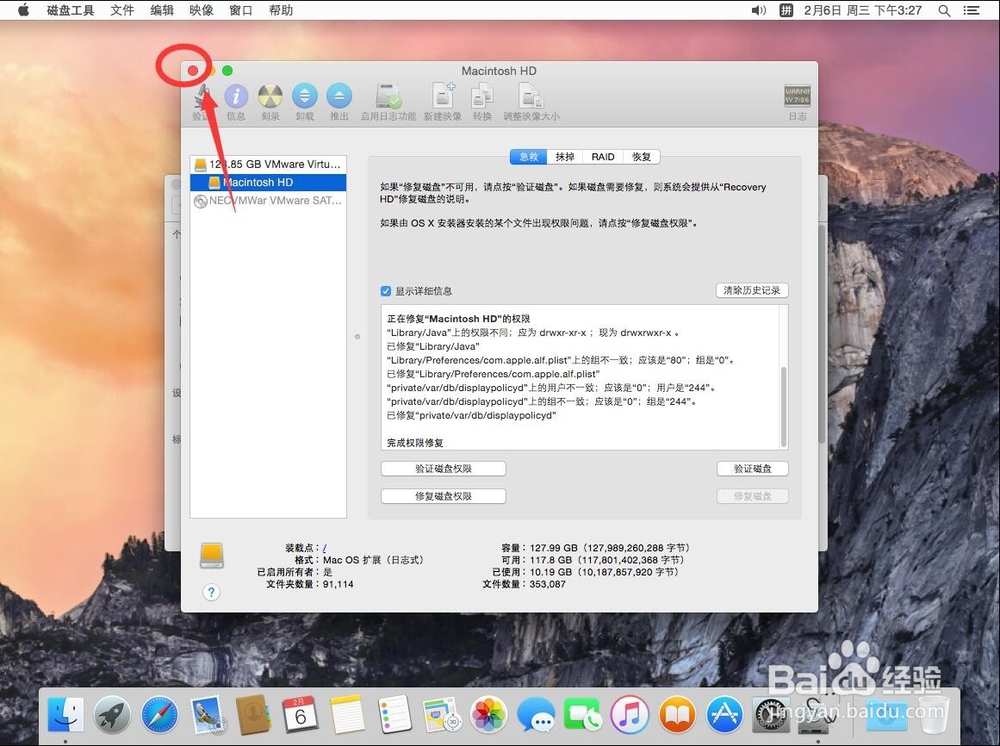
8、点击左上角的红色叉号,关闭磁盘工具即可

苹果电脑Mac系统如何验证修复磁盘权限

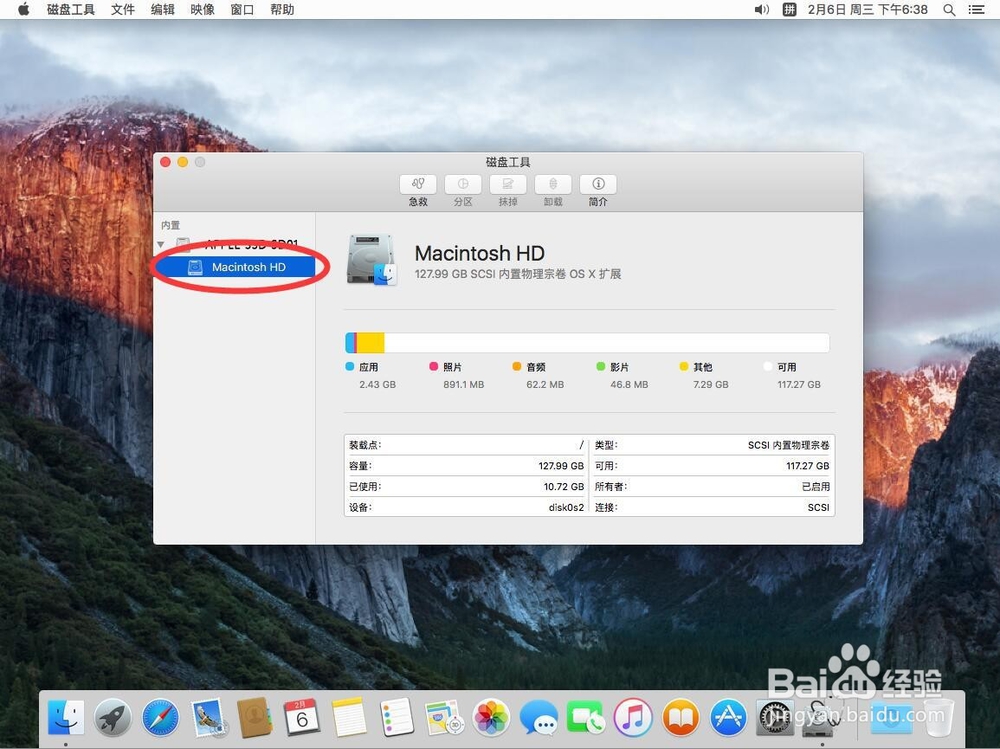
1、10.11和10.12版本的Mac系统,打开磁盘工具后,

选择硬盘盘符,例如这里是默认名称的“Macintosh HD”

注意:硬盘盘符是第二行的那个,不要选错了
苹果电脑Mac系统如何验证修复磁盘权限

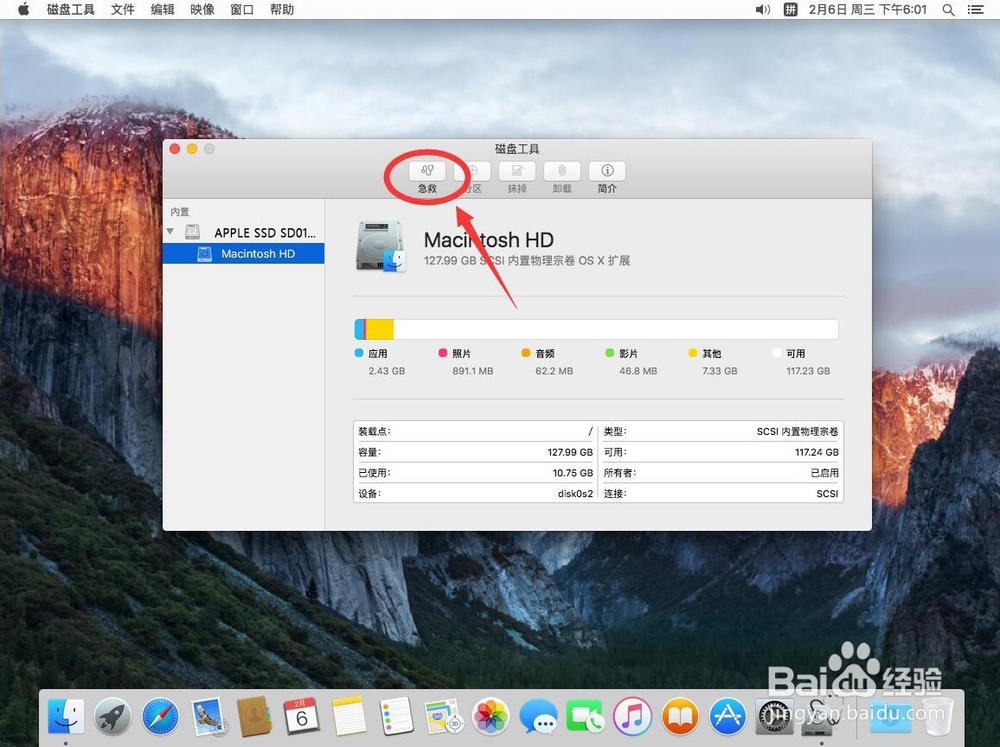
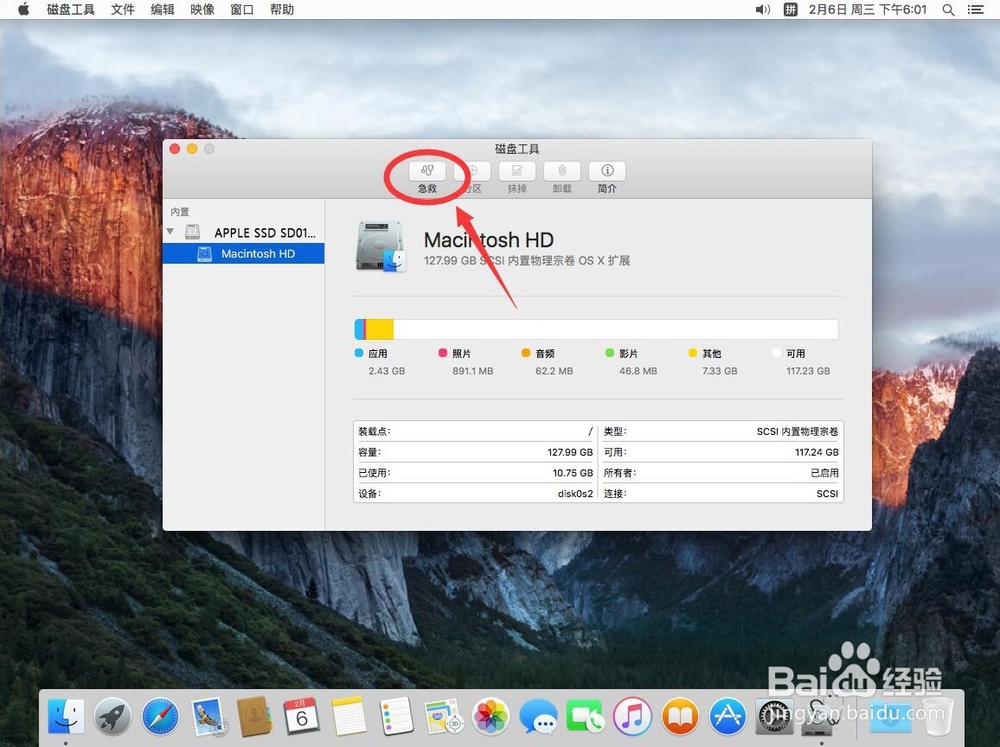
2、然后点击右侧的“急救”

苹果电脑Mac系统如何验证修复磁盘权限

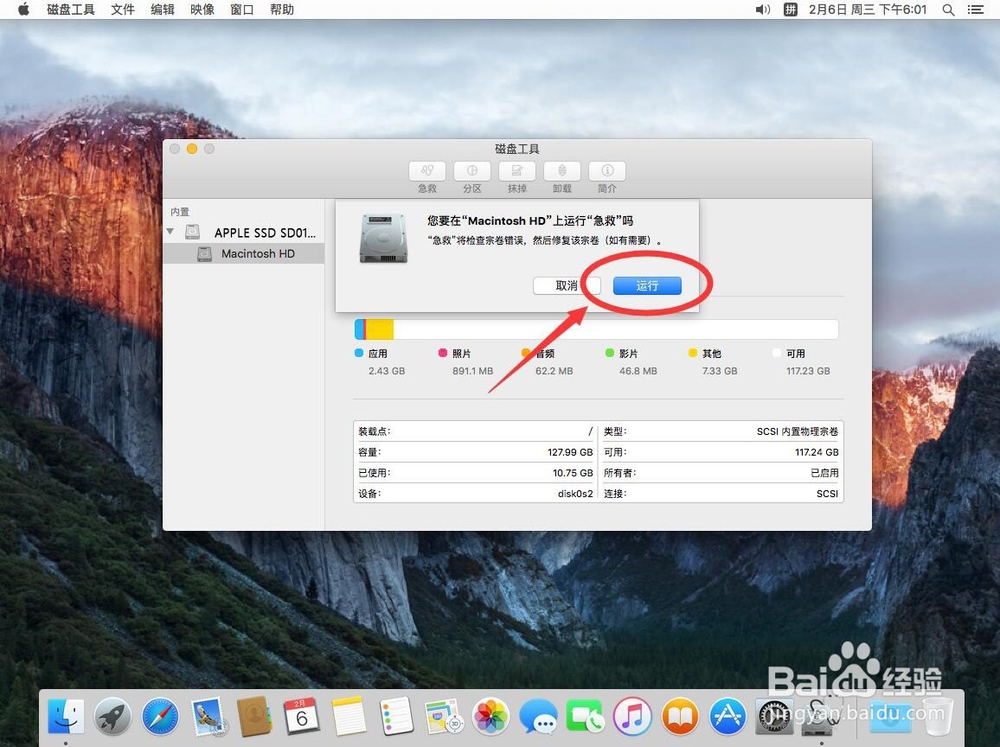
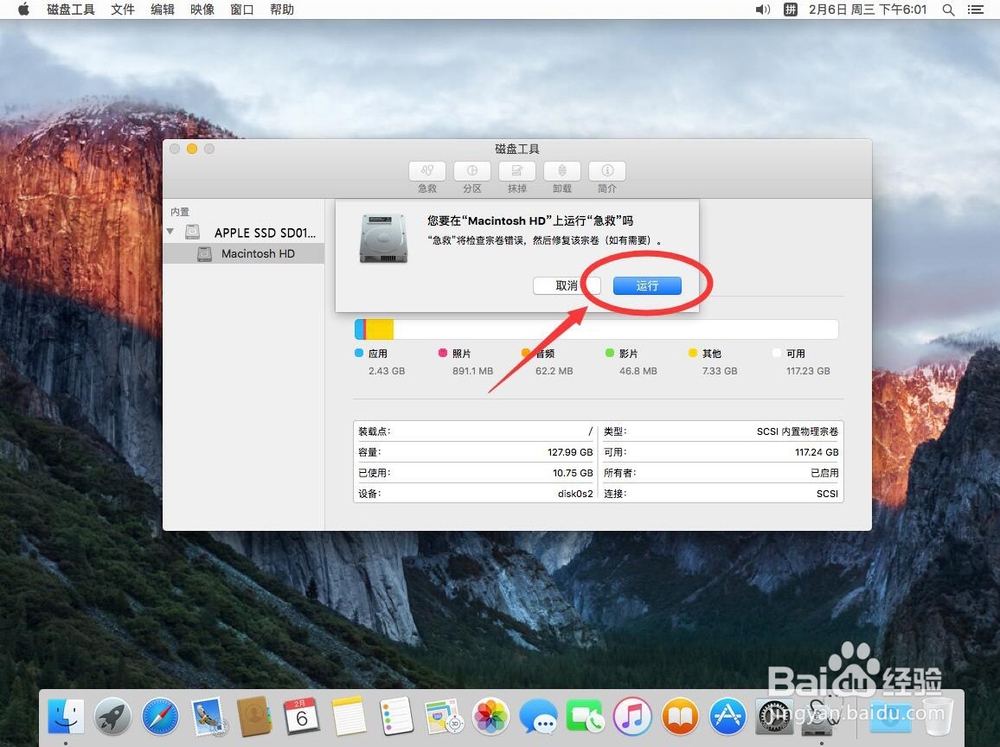
3、在弹出的提示中,选择“运行”

苹果电脑Mac系统如何验证修复磁盘权限

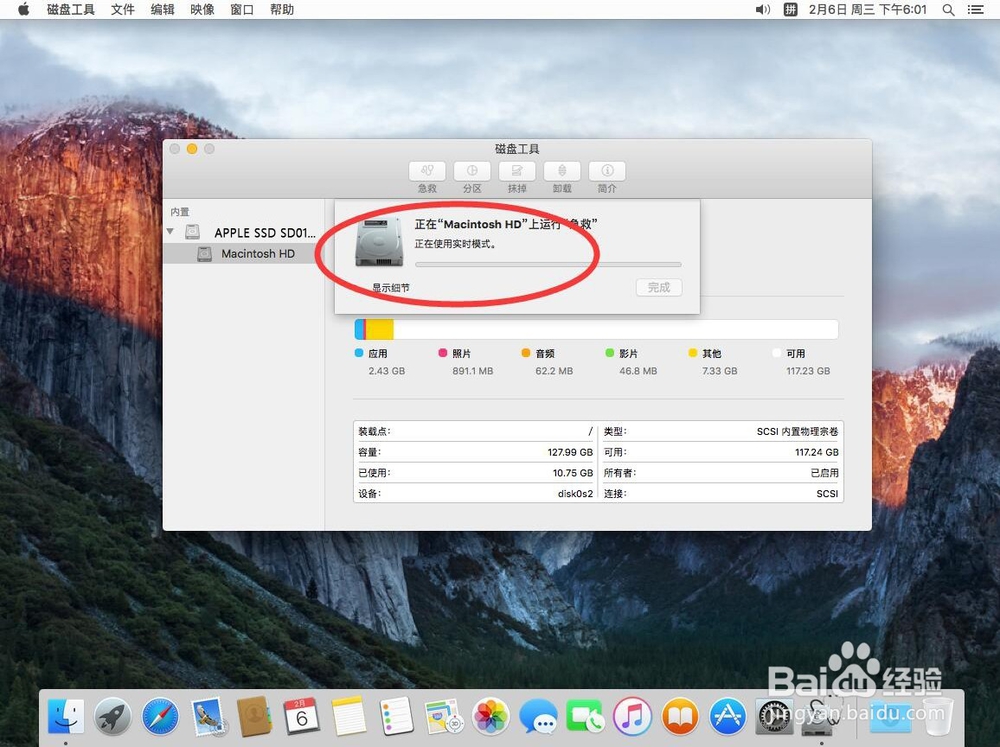
4、等待自动运行磁盘验证并修复

苹果电脑Mac系统如何验证修复磁盘权限

5、运行结束后,出现“完成”,修复完毕,点击“完成”即可

苹果电脑Mac系统如何验证修复磁盘权限

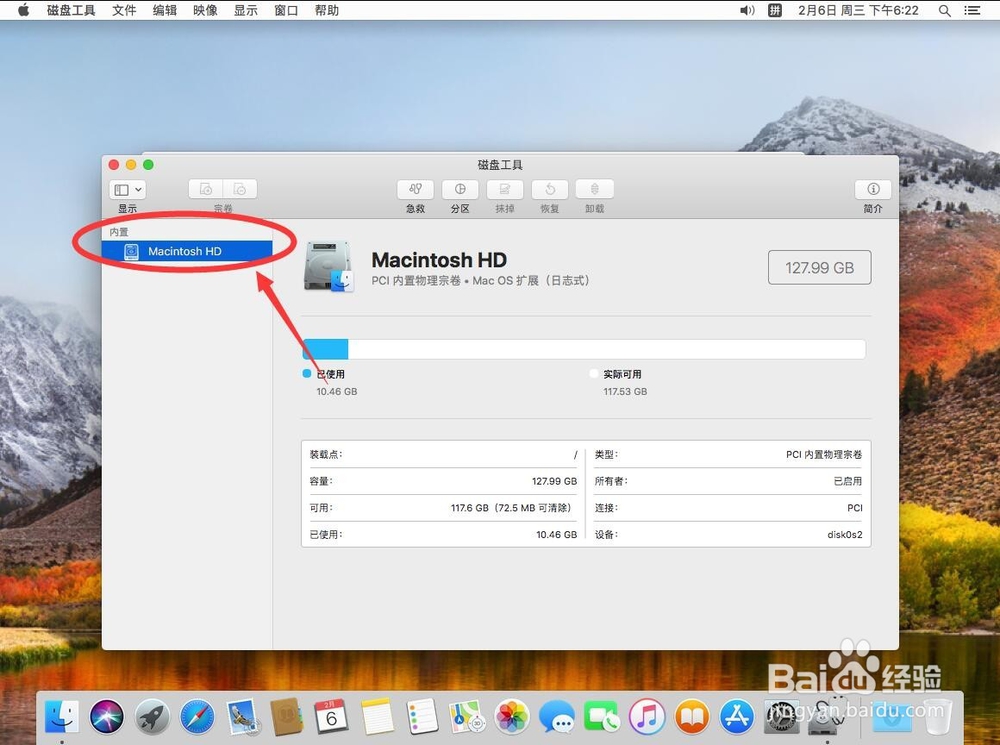
1、10.13或者更高版本的Mac系统中,

打开磁盘工具后,默认只显示硬盘盘符,选择默认的即可
苹果电脑Mac系统如何验证修复磁盘权限

2、然后点击右侧的“急救”

苹果电脑Mac系统如何验证修复磁盘权限

3、在弹出的提示中选择“运行”

苹果电脑Mac系统如何验证修复磁盘权限

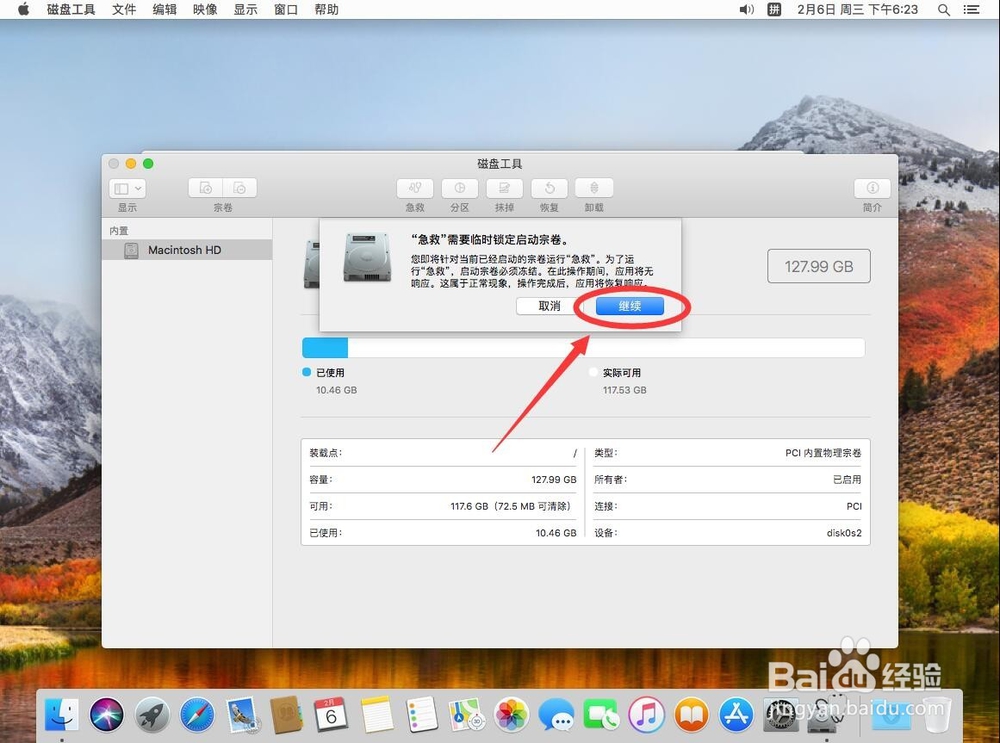
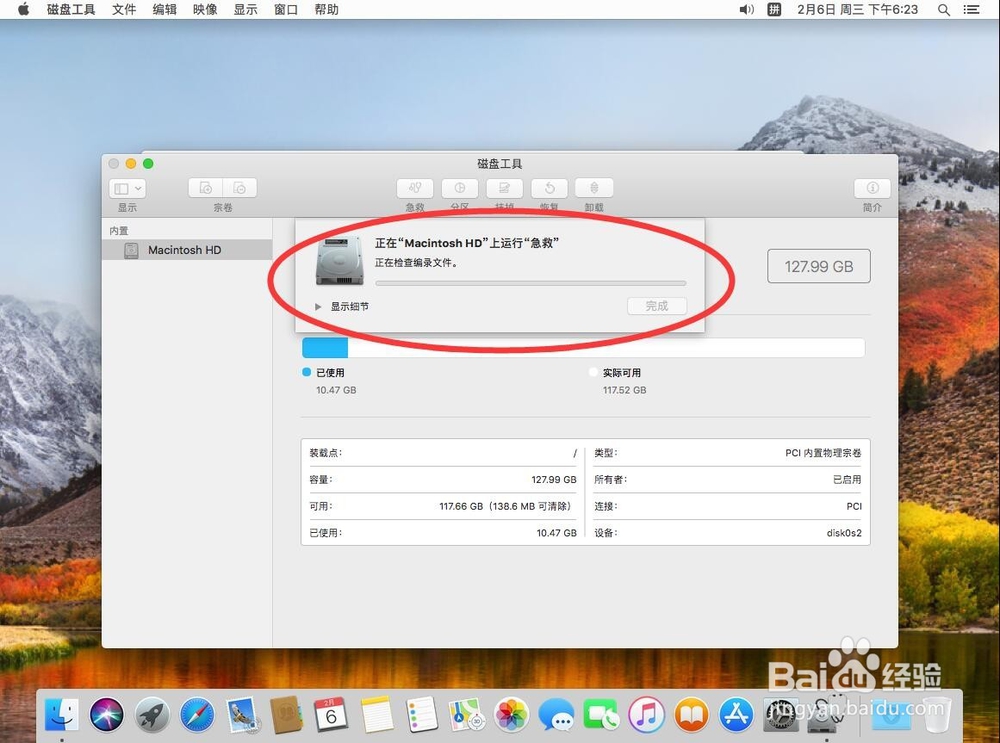
4、提示是否要继续,选择“继续”

苹果电脑Mac系统如何验证修复磁盘权限

5、等待自动运行

苹果电脑Mac系统如何验证修复磁盘权限

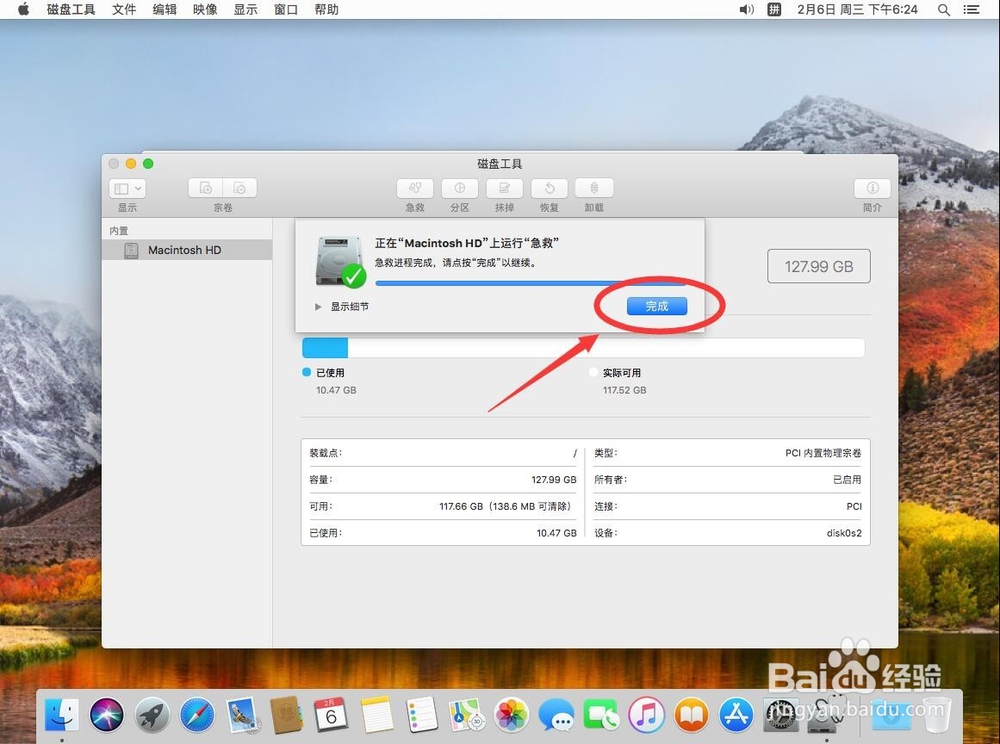
6、运行完成后,点击“完成”即可

苹果电脑Mac系统如何验证修复磁盘权限

  • 笔记本电脑桌面卡着不动该怎么办
  • 苹果笔记本更换SSD固态硬盘和迁移数据的技巧
  • DOS下scanreg命令详解
  • Windows11设置开机画面方法介绍
  • 如何不进u深度pe实现硬盘分区
  • 热门搜索
    牛肉丸子怎么做好吃 昭陵博物馆 肯帝亚地板怎么样 广西博物馆 短中发烫发发型图片 电脑型号怎么查 裹胸怎么穿 似的近义词 弥漫的近义词 奥黛丽赫本发型