1、首先在桌面上双击钉钉图标,打开钉钉软件。

2、在左侧功能列表中,选择“便签”项。
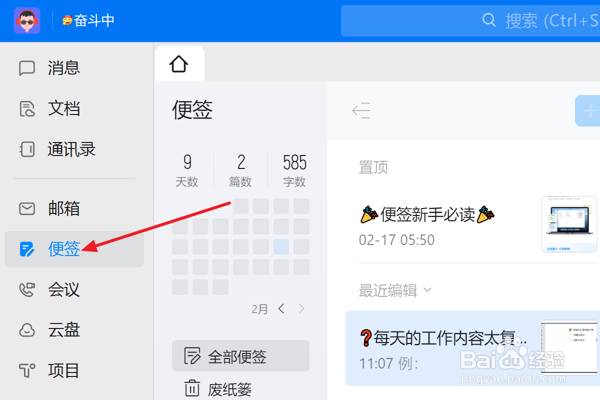
3、在右侧便签面板中,选择需要编辑的一条便签。

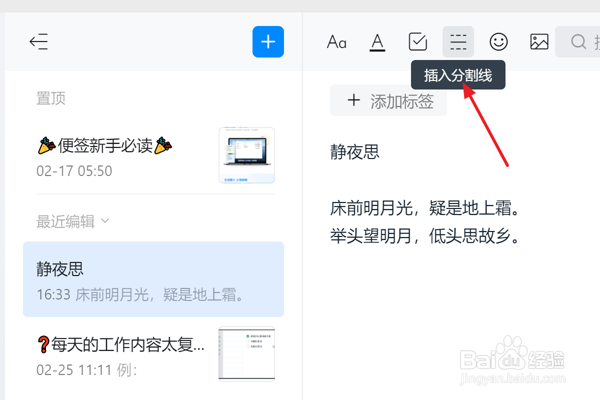
4、点击上方工具栏中“插入分割线”图标按钮。
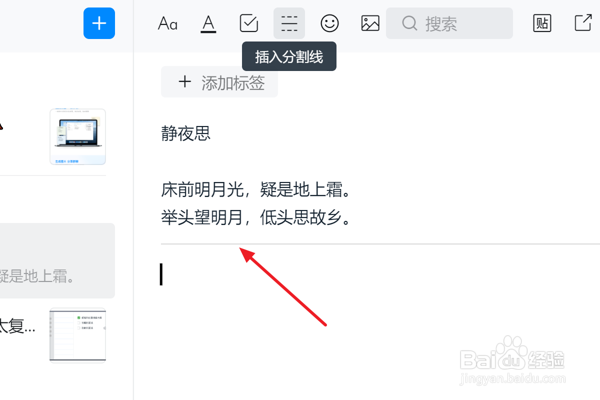
5、最后返回编辑区,即可成功地在便签中插入一条分割线。
时间:2026-04-21 19:07:41
1、首先在桌面上双击钉钉图标,打开钉钉软件。
2、在左侧功能列表中,选择“便签”项。
3、在右侧便签面板中,选择需要编辑的一条便签。
4、点击上方工具栏中“插入分割线”图标按钮。
5、最后返回编辑区,即可成功地在便签中插入一条分割线。
