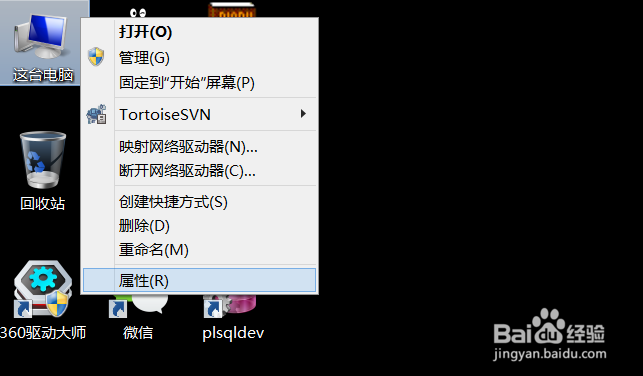
1、右击“我的电脑”,选择“属性”。
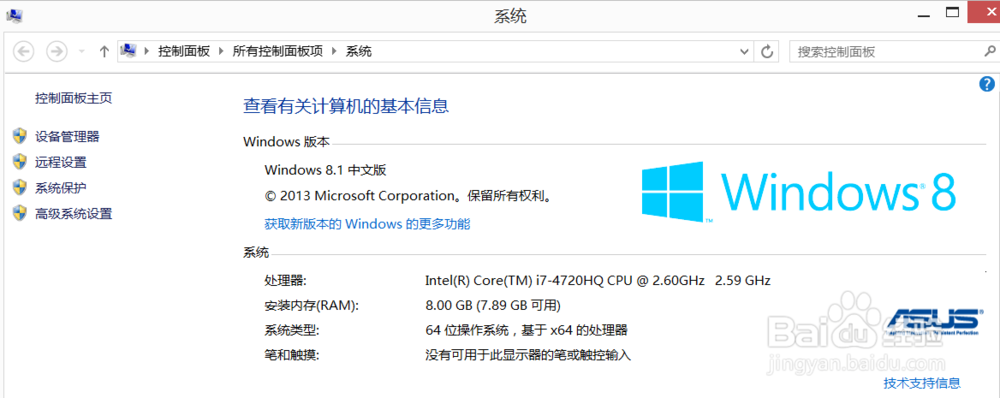
2、在弹出窗口中选择“远程设置”。
3、按图示中勾选“允许远程协助连接这台计算机”,如果是win7的话,还要勾选“允许运行任意版本远程桌面的计算机连接”。
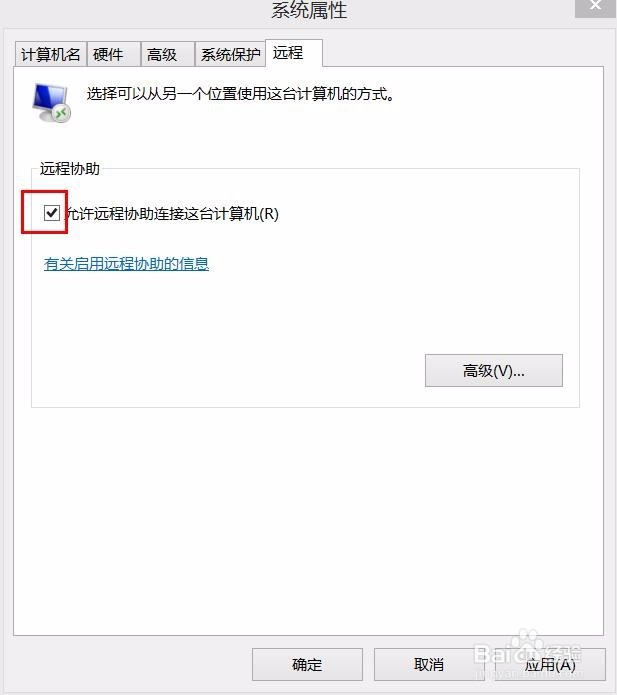
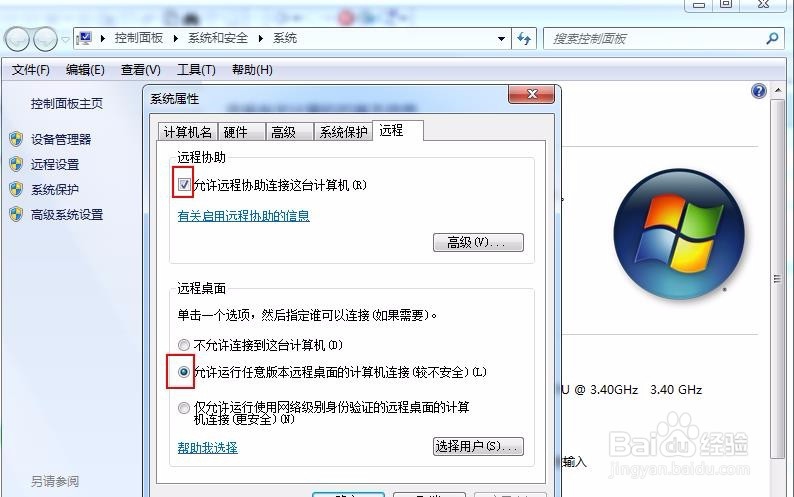
4、点击确定后,远程桌面连接设置完成。
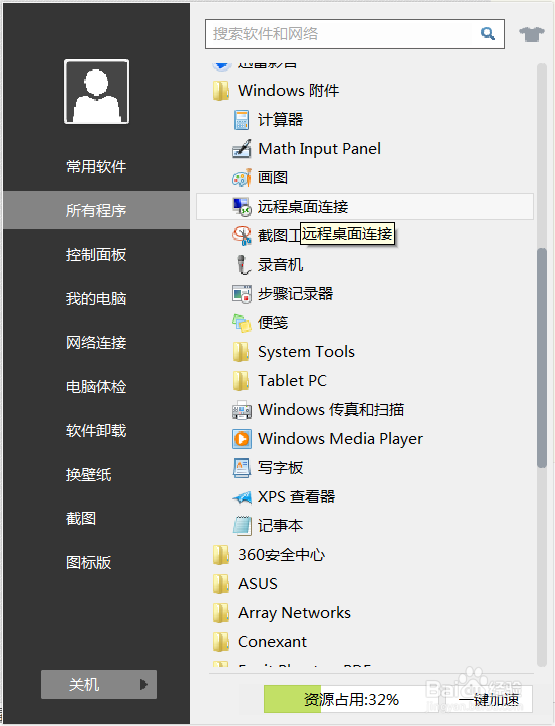
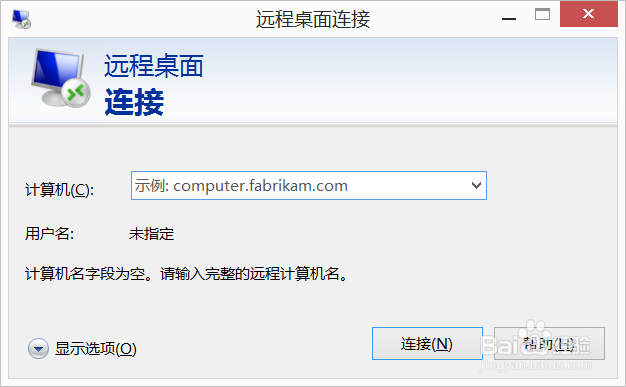
5、开始菜单中的所有程序--附件--远程桌面连接测试。
6、按windows+R,出现下图,输入cmd,打开命令行窗口。
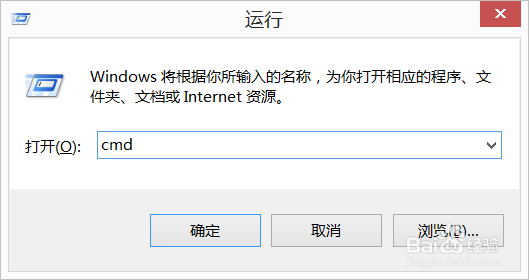
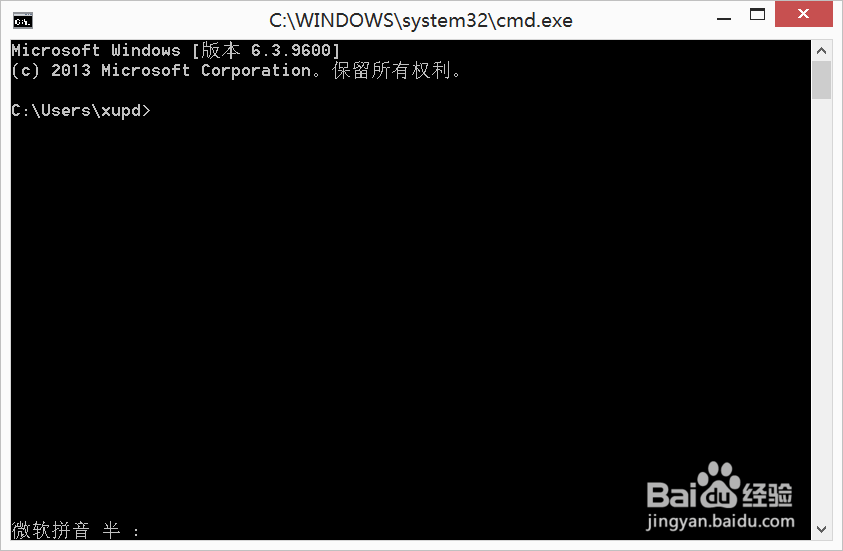
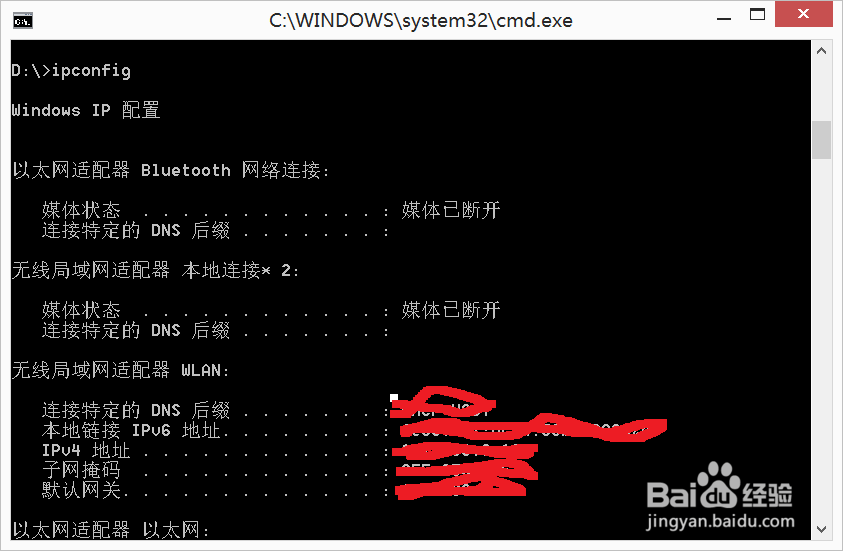
7、命令行输入ipconfig命令,按回车键,可以查看电脑的IP地址。
8、如果防火墙是打开的,则进入控制面板--Windows防火墙--高级--入站规则,打开远程桌面(Tcp_in)规则和文件和打印机共享(回显请求 - ICMPv4-In)规则,再不行,可以关闭防火墙试试。
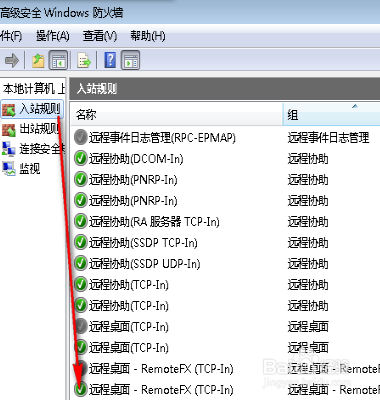
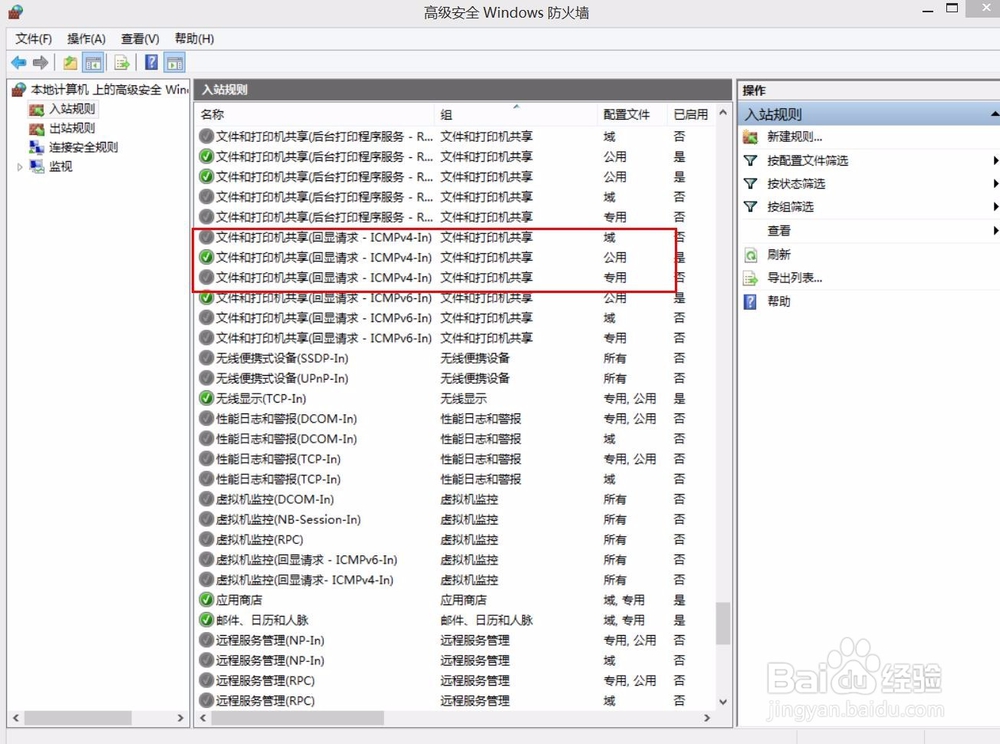
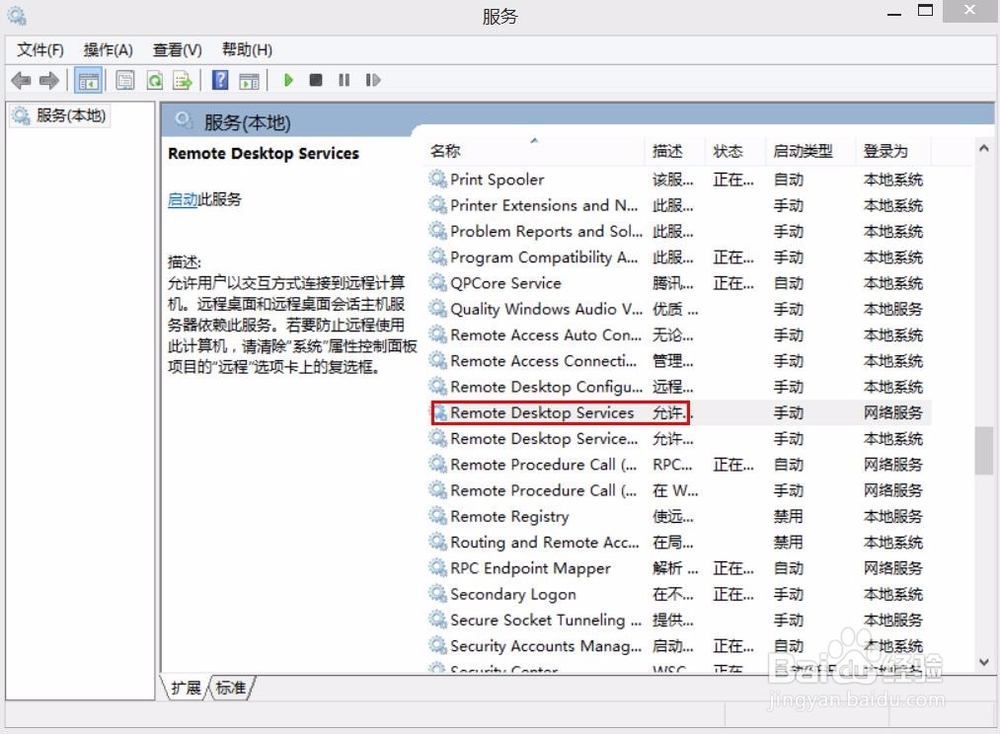
9、如果还是不能连接,检查下Remote Desktop Services服务是否已经打开,依次打开控制面板--管理工具--服务,找到“Remote Desktop Services”服务,点击启动。