电脑怎么使用Aegisub转换srt字幕ass字幕格式

 时间:2026-04-22 02:55:19

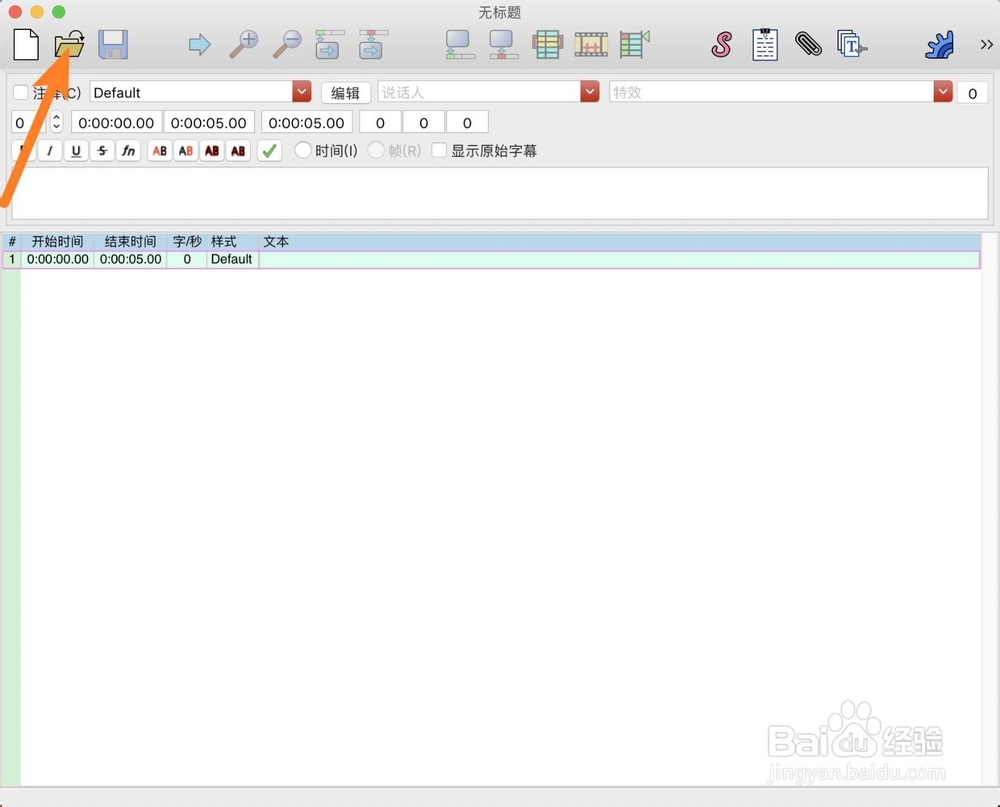
1、先行打开Aegisub,点击启动与它。

电脑怎么使用Aegisub转换srt字幕ass字幕格式

电脑怎么使用Aegisub转换srt字幕ass字幕格式

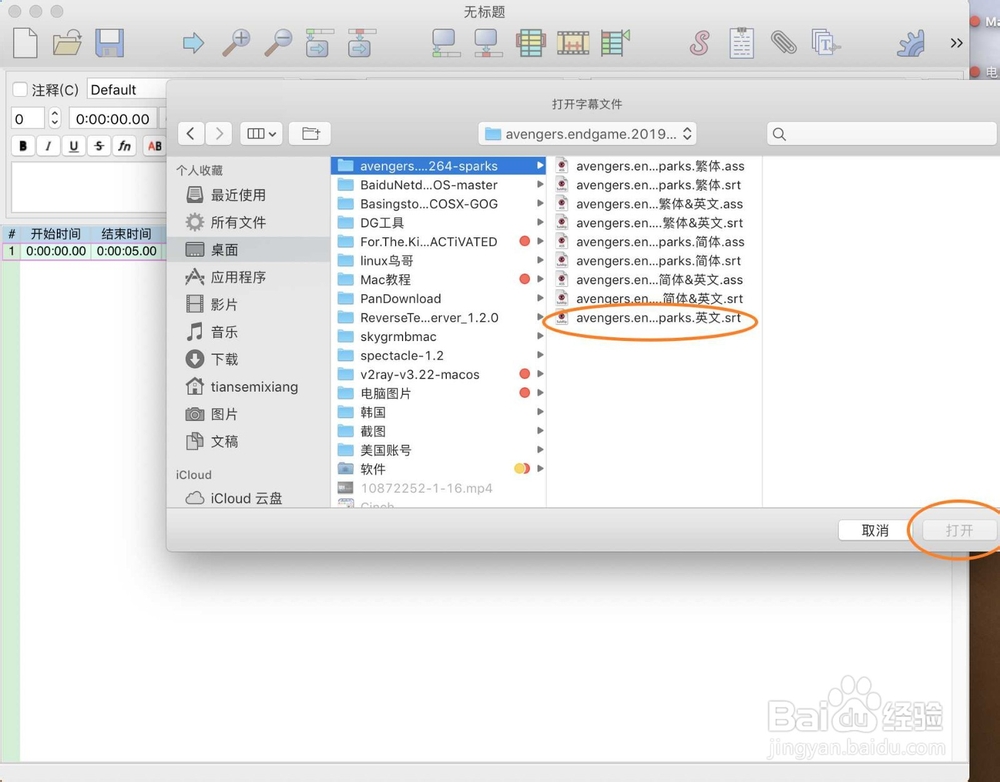
2、点击左边白色的打开,选择字幕文件打开。

电脑怎么使用Aegisub转换srt字幕ass字幕格式

电脑怎么使用Aegisub转换srt字幕ass字幕格式

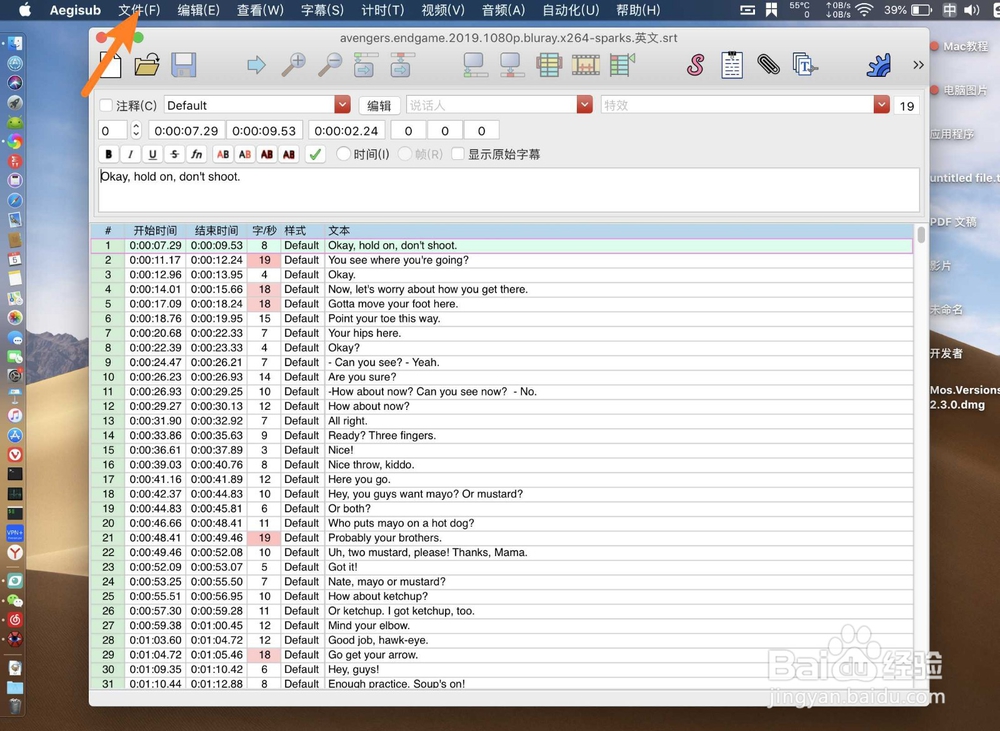
3、点击文件以及导出,如图。

电脑怎么使用Aegisub转换srt字幕ass字幕格式

电脑怎么使用Aegisub转换srt字幕ass字幕格式

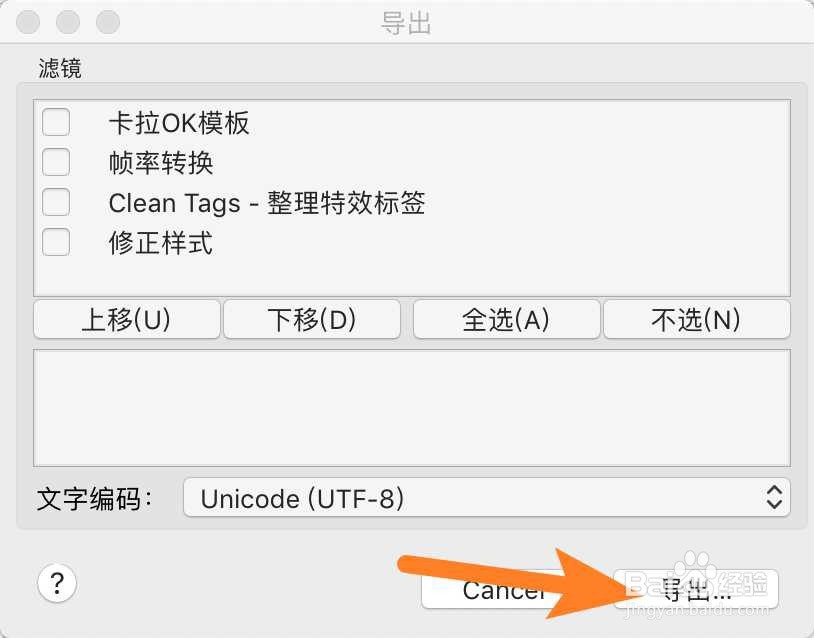
4、编码选utf-8,点击导出。

电脑怎么使用Aegisub转换srt字幕ass字幕格式

电脑怎么使用Aegisub转换srt字幕ass字幕格式

5、选所有格式,有好多种字幕格式,选择一种。(注意文本格式是txt,要导出字幕就不要选他)

电脑怎么使用Aegisub转换srt字幕ass字幕格式

电脑怎么使用Aegisub转换srt字幕ass字幕格式

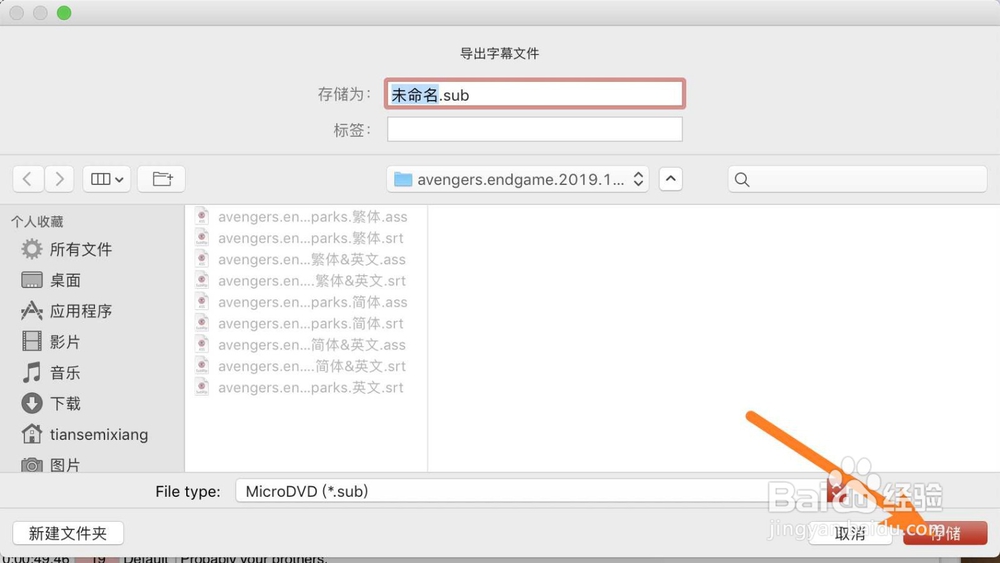
6、最后一步,点击存储,那么即可存储了字幕。

电脑怎么使用Aegisub转换srt字幕ass字幕格式

  • Au中如何在音轨中插入电台播音员声音效果
  • 舌尖上的中国拍摄食物的小技巧
  • 手机阿里云盘大文件清理如何操作
  • 怎样用Time Machine制作配音秀同时说话的字幕
  • 搜狗输入法怎么开启近义词查询
  • 热门搜索
    蜂蜜加醋能减肥吗 休闲男装搭配 银行借款利息怎么算 湖南长沙旅游攻略 家常红烧豆腐 减肥最好的方法 星际战甲攻略 林徽因简介 前任攻略 我功夫特牛攻略