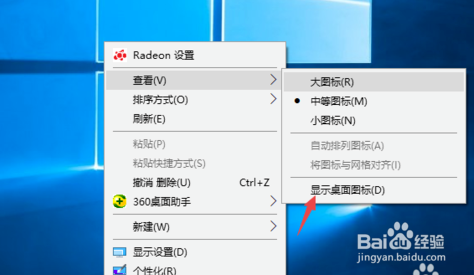
1、鼠标右键点击电脑桌面的空白处,弹出一级菜单栏,点击【查看】选项。

2、在二级菜单栏中,把【显示桌面图标】前面的勾去掉即可。
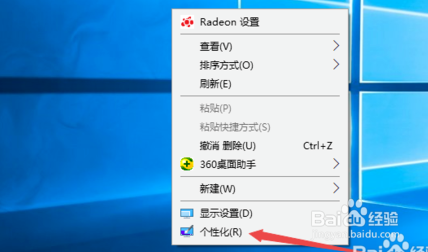
3、鼠标右键点击电脑桌面的空白处,弹出菜单栏,点击【个性化】选项。
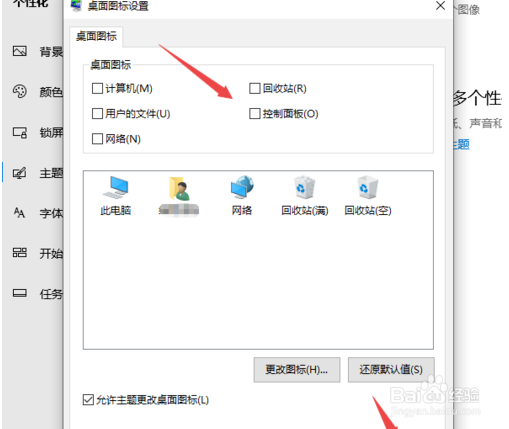
4、在左边菜单栏中点击【主题】选项,在【相关的设置】下点击【桌面图标设置】。

5、把【桌面图标】菜单下的【计算机、回收站、用户的文件】等选项前面的勾去掉,再点击【应用】即可。
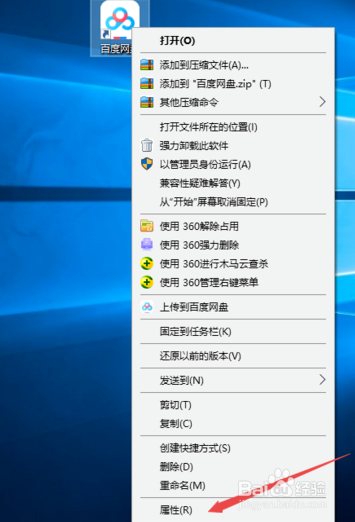
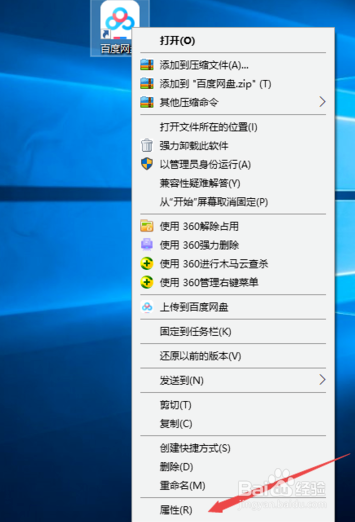
6、鼠标右键点击桌面的软件,弹出菜单栏,在最下面点击【属性】。
7、在上面菜单栏点击【常规】,然后可以看见该软件的属性有【只读】和【隐藏】两个选项,我们把【隐藏】选项打上勾,再点击【应用】即可。
1、方法一、
1、鼠标右键点击电脑桌面的空白处,弹出一级菜单栏,点击【查看】选项。
2、在二级菜单栏中,把【显示桌面图标】前面的勾去掉。
方法二、
1、鼠标右键点击电脑桌面的空白处,弹出菜单栏,点击【个性化】选项。
2、在左边菜单栏中点击【主题】选项,在【相关的设置】下点击【桌面图标设置】。
3、把【桌面图标】菜单下的【计算机、回收站、用户的文件】等选项前面的勾去掉,再点击【应用】。
方法三、
1、鼠标右键点击桌面的软件,弹出菜单栏,在最下面点击【属性】。
2、在上面菜单栏点击【常规】,然后可以看见该软件的属性有【只读】和【隐藏】两个选项,我们把【隐藏】选项打上勾,再点击【应用】。
