怎样在PHOTOSHOP里,导出矢量AI文件

 时间:2024-10-14 03:09:38

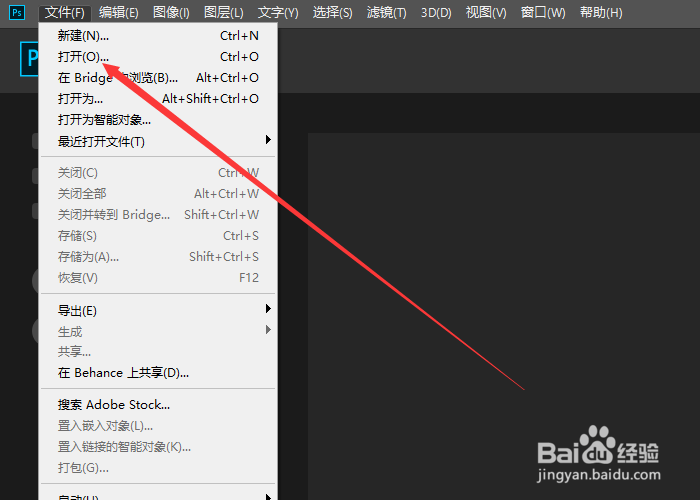
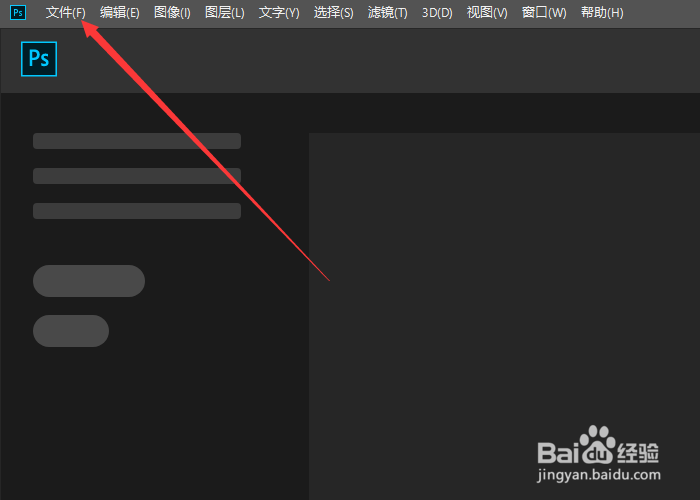
1、打开Photoshop cc软件的界面中单击“文件”选项。
怎样在PHOTOSHOP里,导出矢量AI文件

2、然后在选项中单击“打开”选项。

怎样在PHOTOSHOP里,导出矢量AI文件

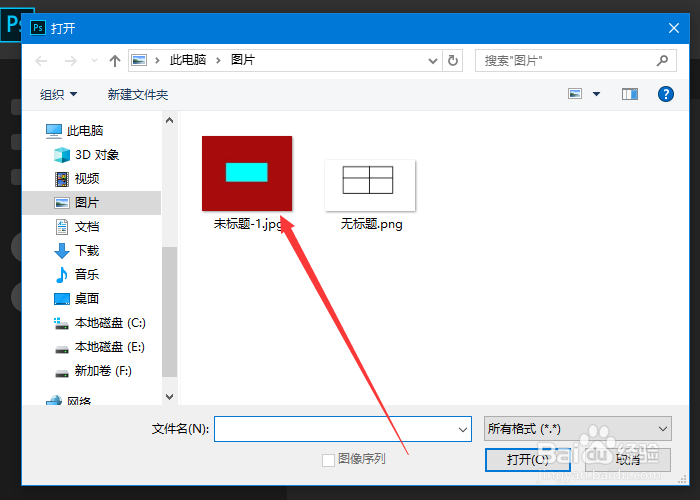
3、弹出打开对话框中双击“要导出矢量的Ai的图片”。

怎样在PHOTOSHOP里,导出矢量AI文件

4、然后单击选择“魔棒”工具按钮。

怎样在PHOTOSHOP里,导出矢量AI文件

5、然而在图片中选择要导出折矢量Ai的区域位置。

怎样在PHOTOSHOP里,导出矢量AI文件

6、随后单击“路径”选项卡。

怎样在PHOTOSHOP里,导出矢量AI文件

7、在路径面板中单击“从选区生成工作路径”按钮然而新建工作路径图层。

怎样在PHOTOSHOP里,导出矢量AI文件

8、然后单击菜单的“文件”选项。

怎样在PHOTOSHOP里,导出矢量AI文件

9、之后再下列选项中移动到“导出”选项中再单击“路径到illustration”选项。

怎样在PHOTOSHOP里,导出矢量AI文件

10、打开导出路径到文件对话框中单击“确定”按钮。

怎样在PHOTOSHOP里,导出矢量AI文件

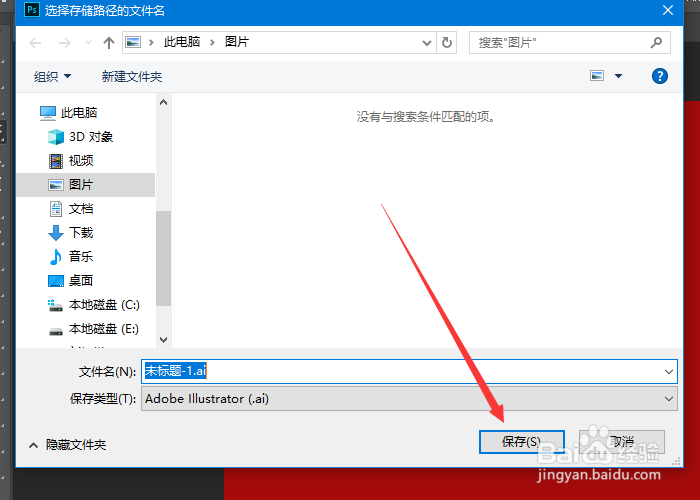
11、随后打开选择存储路径的文件名的对话框中找到需要保存的路径后再单击“保存”按钮。
怎样在PHOTOSHOP里,导出矢量AI文件
  • Ai中怎样对参考线进行设置
  • ai图层怎么调出来
  • ai如何把图片变成矢量图
  • 在AI中如何快速画出圆环?
  • ai显示内存不足怎么办
  • 热门搜索
    东鹏瓷砖质量怎么样 忘了是怎么开始 眼睛充血怎么快速消除 肚子胀怎么回事 淘宝怎么加好友 脚心疼是怎么回事 电烙铁怎么用 电钻怎么换钻头 显示器亮度怎么调 美孚机油怎么样