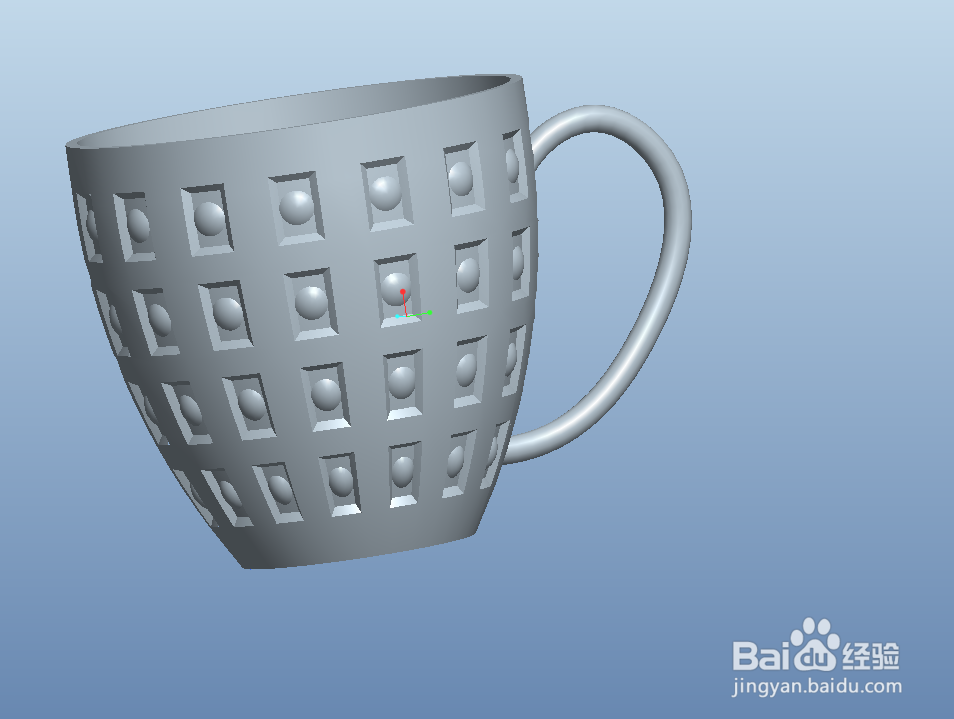
Proe通过环形折弯创建精美的杯子

 时间:2026-02-14 10:35:07

1、1.新建文件

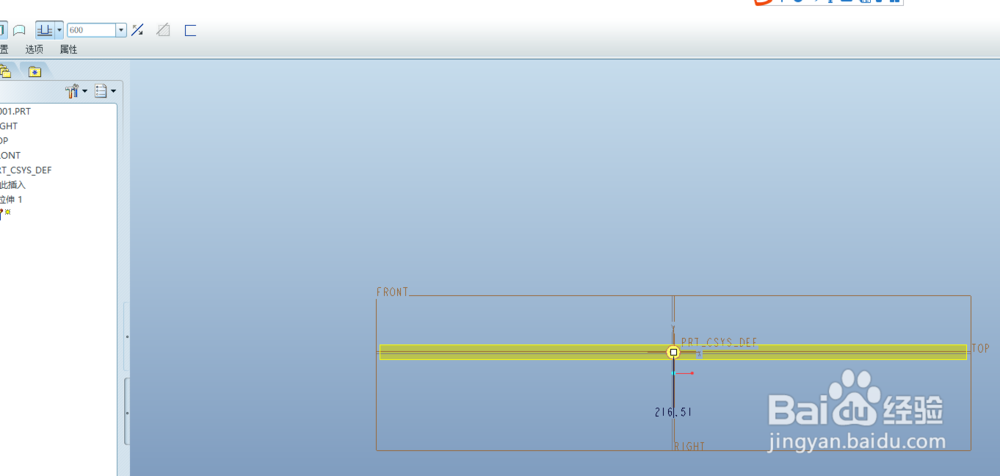
2、2.点击拉伸,在FROT平面绘制如下的草绘。

Proe通过环形折弯创建精美的杯子

3、拉伸长度为600。

Proe通过环形折弯创建精美的杯子

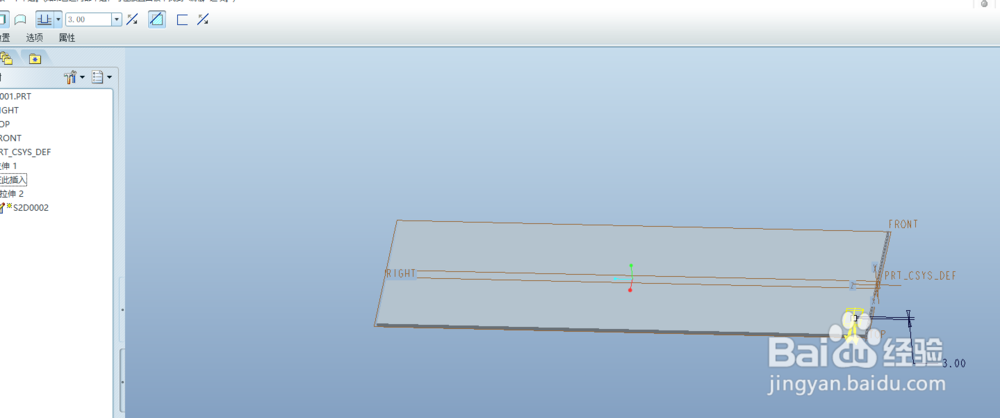
4、3.点击拉伸,在长方体的上表面绘制如下的草绘,选择切除材料,拉伸长度为3.

Proe通过环形折弯创建精美的杯子

Proe通过环形折弯创建精美的杯子

5、4.倒角。

Proe通过环形折弯创建精美的杯子

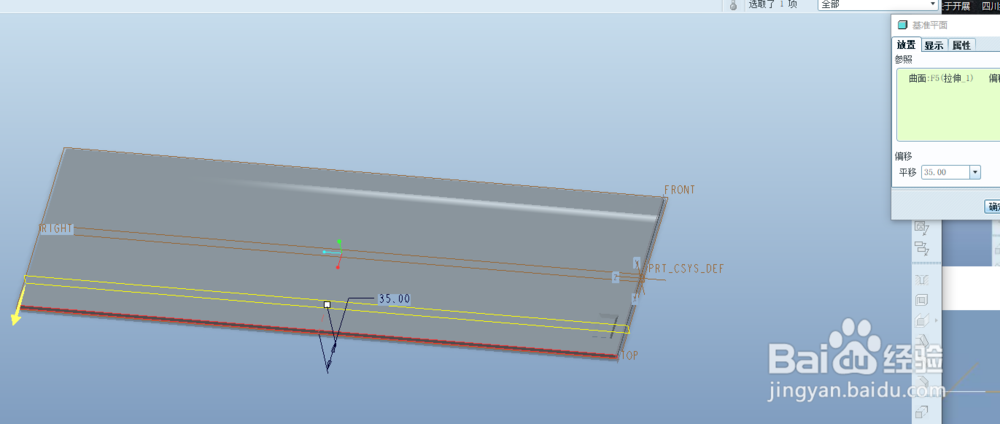
6、5.创建如下的基准平面。

Proe通过环形折弯创建精美的杯子

7、6.点击旋转,在上一步的基准平面上绘制如下的草绘。

Proe通过环形折弯创建精美的杯子

8、结果如下。

Proe通过环形折弯创建精美的杯子

9、7.选择除第一个拉伸以外的所有特征,鼠标右击选择【组】。

Proe通过环形折弯创建精美的杯子

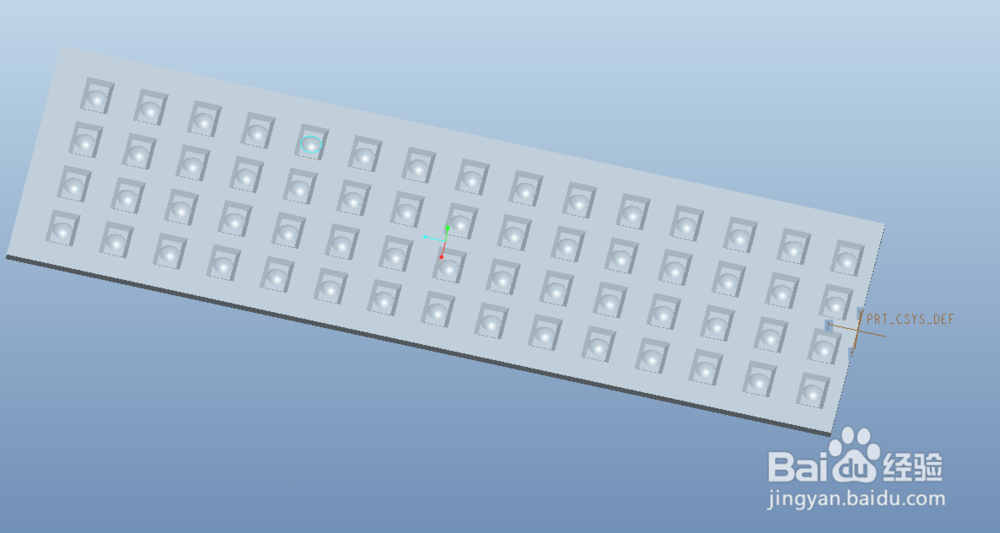
10、8.选择【组】,鼠标右击选择【阵列】,阵列类型选择“方向”,按照如下的方式进行设置。

Proe通过环形折弯创建精美的杯子

11、完成。

Proe通过环形折弯创建精美的杯子

12、9.点击【插入】-【高级】-【环形折弯】,点击参照,勾选“实体几何”,点击定义。
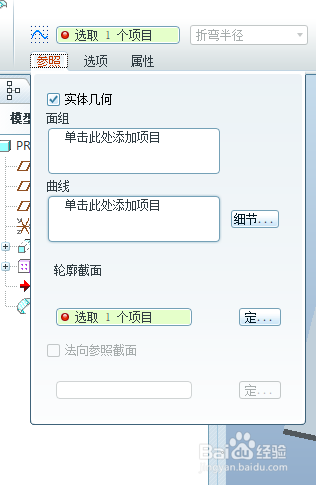
Proe通过环形折弯创建精美的杯子

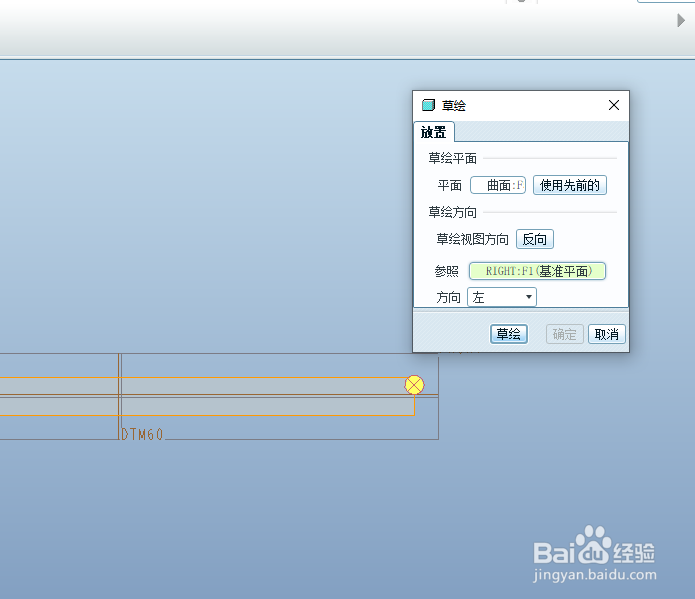
13、选择如图所示的平面作为草绘平面。

Proe通过环形折弯创建精美的杯子

14、点击【草绘】-【坐标系】,添加一个几何坐标系,如下图所示。

Proe通过环形折弯创建精美的杯子

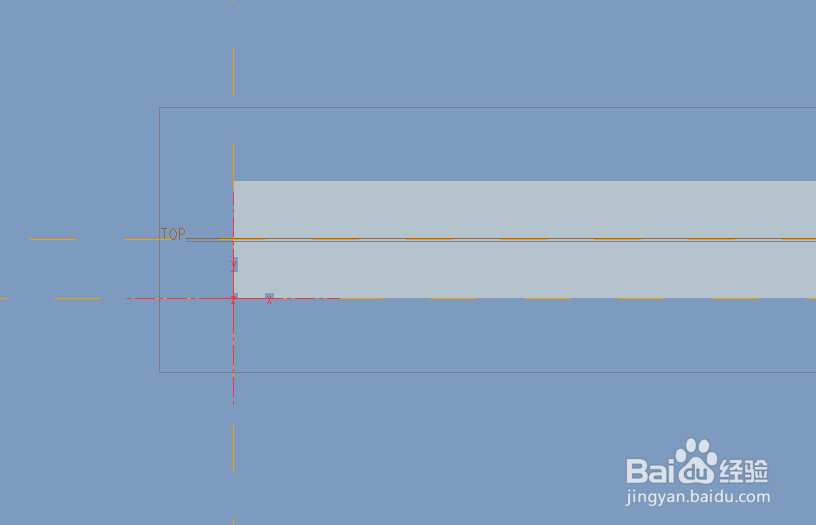
15、绘制如下额草绘。

Proe通过环形折弯创建精美的杯子

16、点击勾号退出草绘。

17、选择360度折弯,再选择如下的两个端面。

Proe通过环形折弯创建精美的杯子

18、完成。

19、10.创建基准平面。

Proe通过环形折弯创建精美的杯子

20、11.点击【编辑】-【填充】,绘制如下的草绘。

Proe通过环形折弯创建精美的杯子

21、12.将上一步填充的曲面进行加厚。

Proe通过环形折弯创建精美的杯子

22、13.绘制如下的草绘。

Proe通过环形折弯创建精美的杯子

23、14.点击【插入】-【扫描】,选择上一步的草绘作为扫描轨迹,属性选择合并端。

Proe通过环形折弯创建精美的杯子

24、绘制如下的截面。

Proe通过环形折弯创建精美的杯子

25、扫描完成。

Proe通过环形折弯创建精美的杯子

  • proe三维图转工程图的创建教学2
  • PROE5.0野火版拉伸特征的创建(绘制圆环)
  • Pro/E 外螺纹绘制方法
  • proe视频教程-绘制简单水杯使用扫描伸出项拔模
  • Creo3.0如何绘制鼓形线
  • 热门搜索
    杭州南站在哪里 无锡旅游景点大全 骏途旅游网 广州番禺职业技术学院怎么样 怎么样瘦手臂 旅游毕业论文 上胸围下胸围怎么量 怎么瘦大腿跟臀部 长安奔奔mini怎么样 莫干山在哪里