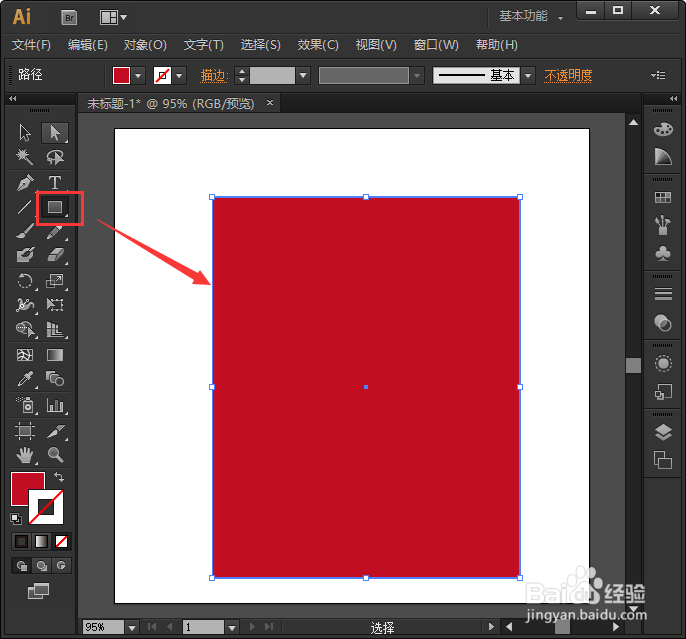
1、我们点击【矩形工具】画出一个合适大小的形状,填充为红色,如图所示。
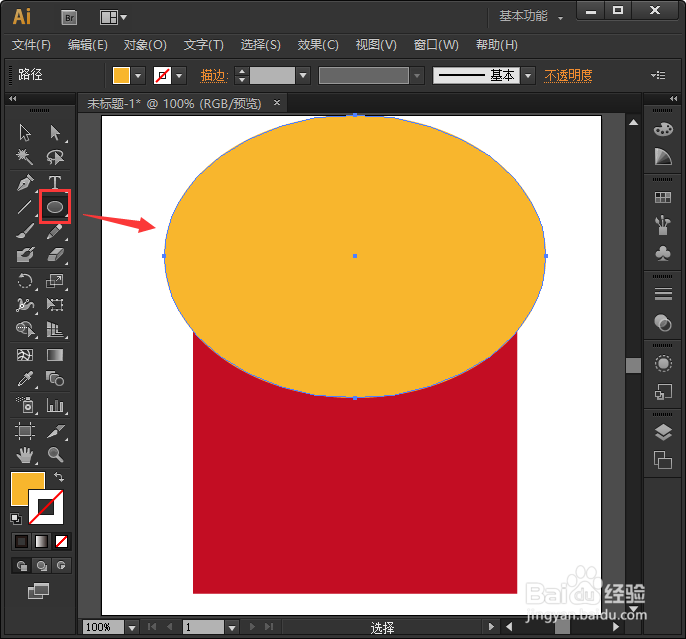
2、我们点击【椭圆工具】在红色的图形上面,画出一个橙色的椭圆形,如图所示。
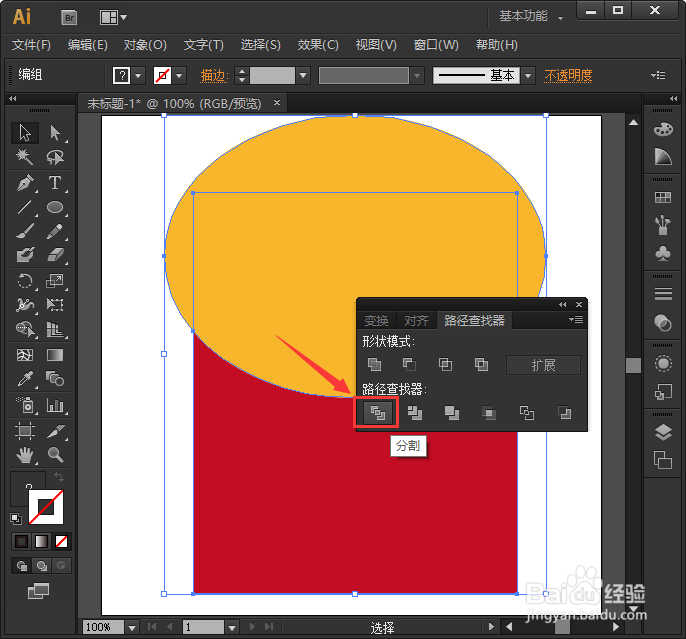
3、我们把两个图形一起选中,然后按下【CTRL+SHIFT+F9】打开路径查找器,点击【分割】,如图所示。
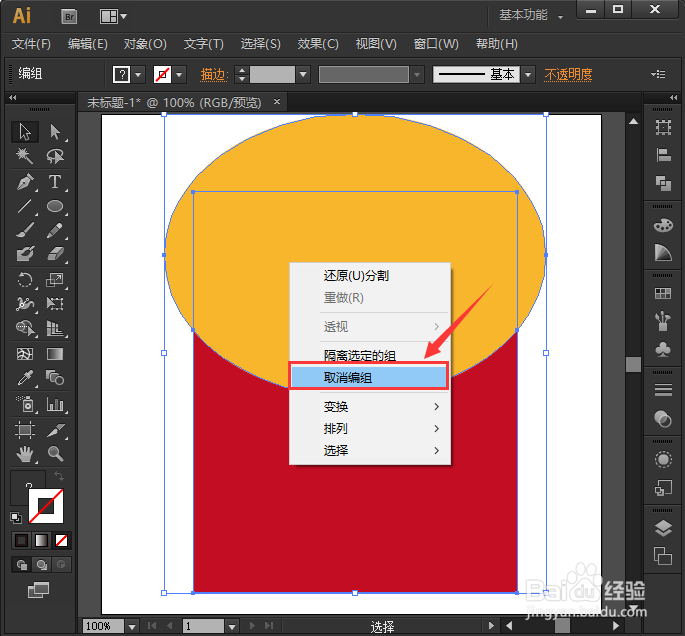
4、图形分割之后,我们右键把图形【取消编组】如图所示。
5、接下来,我们点击【直接选择工具】选中不需要的图形,如图所示。
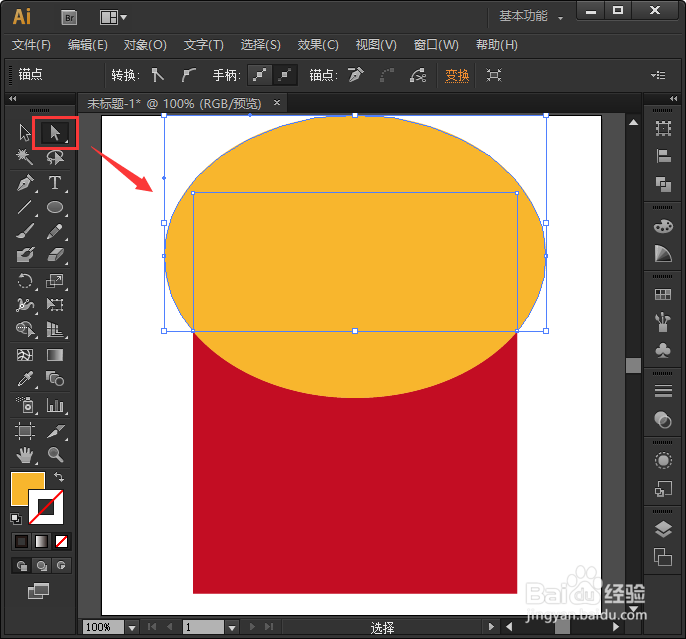
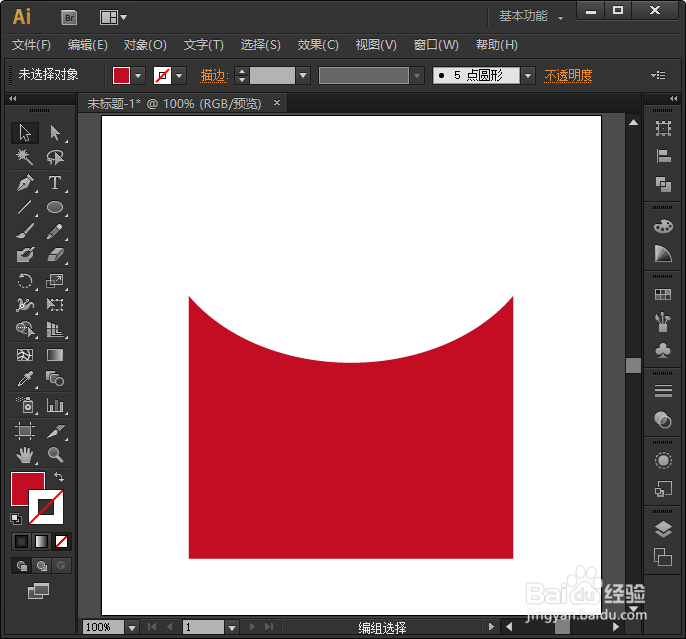
6、最后,我们按下【DELETE】把不需要的图形删除即可,如图所示。
1、【矩形工具】画出一个形状,填充为红色。
2、【椭圆工具】画出一个橙色的椭圆形。
3、按下【CTRL+SHIFT+F9】打开路径查找器,点击【分割】。
4、右键把图形【取消编组】。
5、【直接选择工具】选中不需要的图形。
6、按下【DELETE】把不需要的图形删除。
