win10提示声音无法找到输出设备怎么办

 时间:2026-02-12 16:52:36

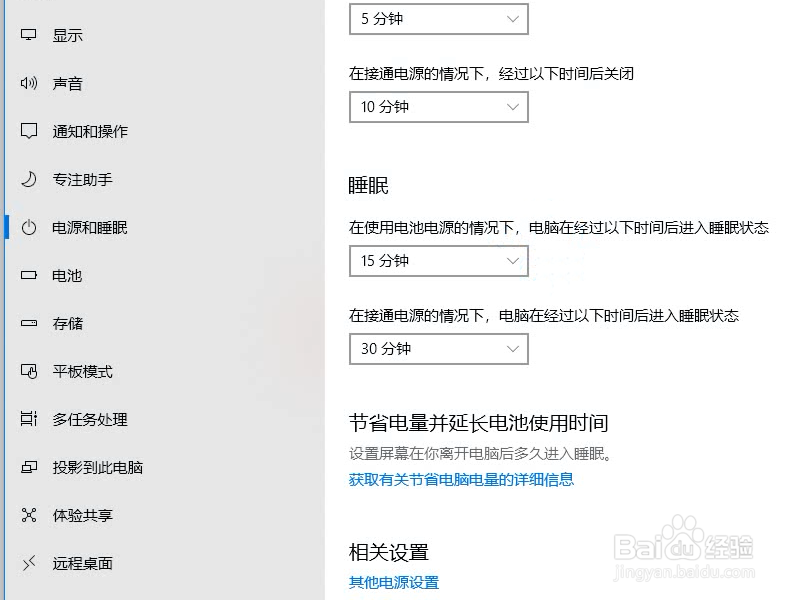
1、右键点击开始菜单,点击电源管理。

win10提示声音无法找到输出设备怎么办

2、点击其他电源设置。

win10提示声音无法找到输出设备怎么办

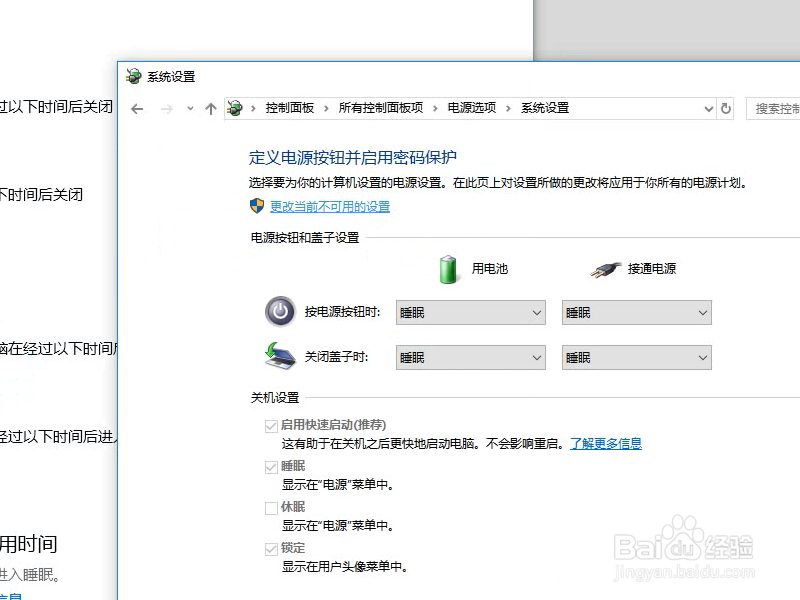
3、点击选择电源按钮的功能。

win10提示声音无法找到输出设备怎么办

4、点击更改当前不可用的设置。

win10提示声音无法找到输出设备怎么办

5、取消勾选启用快速启动,点击保存修改。

win10提示声音无法找到输出设备怎么办

6、总结如下。

win10提示声音无法找到输出设备怎么办

  • 电脑扬声器提示未安装任何音频输出设备如何解决
  • 电脑显示未安装音频设备怎么办
  • 电脑显示未安装音频设备怎么办?
  • 笔记本声音显示红叉
  • 如何解决电脑没有声音显示未安装音频设备
  • 热门搜索
    前脚掌疼是怎么回事 雷凌怎么样 怎么唱好歌 新车怎么磨合 大蒜怎么腌制 鱼块怎么做好吃 固铂轮胎怎么样 怎么祛眼袋 尿急是怎么回事 怎么更改微信号