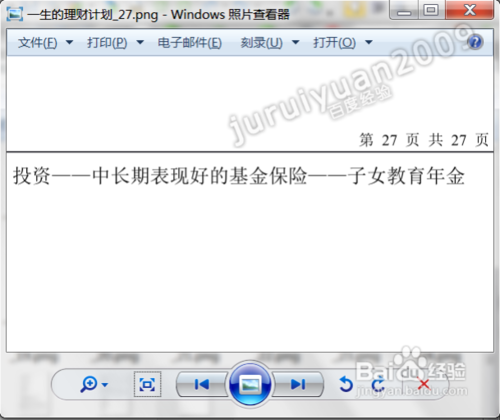
在办公室经常看到有的同事需要将PDF文件导出为图片,但是令人奇怪的是,所有人都是使用Adobe的Reader阅读器打开PDF文件,然后用其快照工具一张一张的复制、粘贴到画图程序,再保存为图片格式!其实啊,要将PDF文件导出为图片有很多的方法,有的方法不仅快速,而且还可以转换成任意的图片格式、调整略具分辨率!
准备/工具:
PDF格式文件
PDF-XChange Viewer软件
步骤/方法:
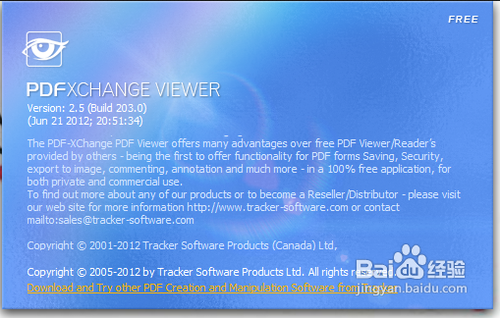
首先,先在电脑上安装PDF阅读器PDF-XChange Viewer软件:
注意该软件的官方网站,不要在网站随便搜索,搜索出来的第一个网址不是官方网站。注意手动输入一下网址吧,如图:
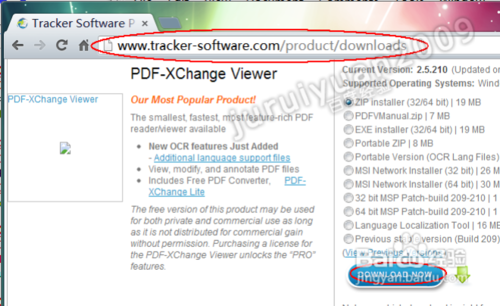
或者到本人共享的百度云去下载也可,比较的快捷。下载地址见文章末尾或扫描二维码:

右击PDF文件,选择“PDF-XChange Viewer”:

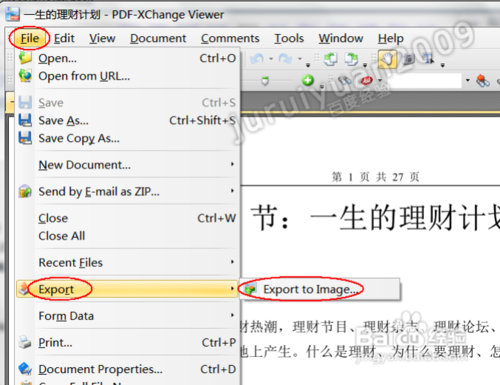
单击“文件”,选择“导出”、“导出为图片”:
在左上角设置需要导出为图片的页范围和格式:
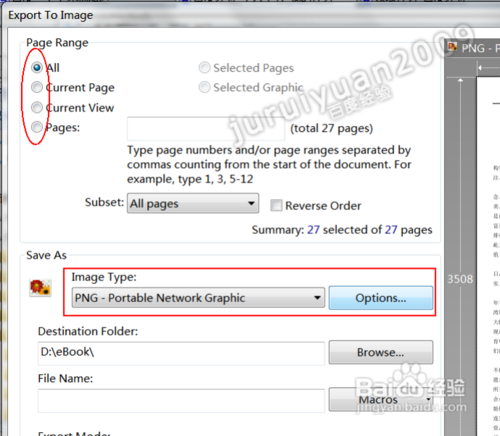
同时,单击“另存为Save As”区域的“选项Options...”按钮,可以自定义更为详细的参数:

然后再选择需要导出的路径。在对话框最下方,可以设置导出的图片的缩放大小和分辨率dpi:
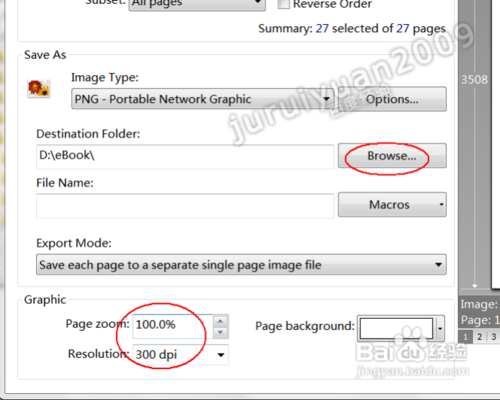
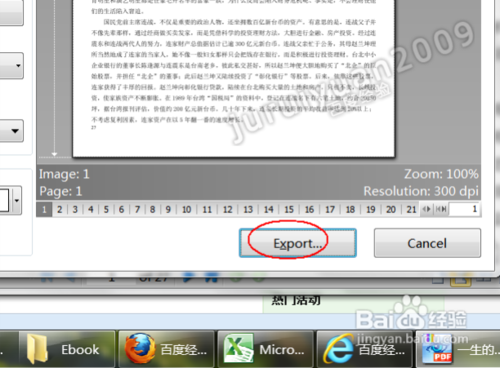
设置完毕后单击最右下角的“导出Export...”按钮开始导出为图片:
如果文件较大,会弹出图片导出的进度窗口:
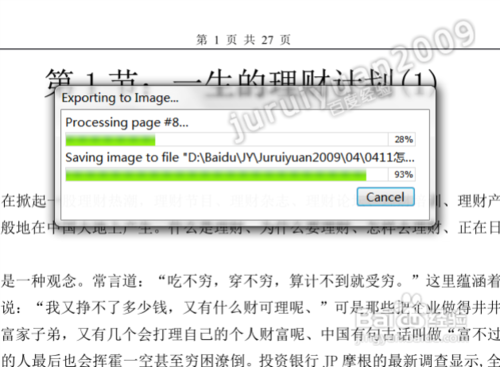
导出完成后打开保存路径,可以看到PDF文件已经按页导出为图片文件了:
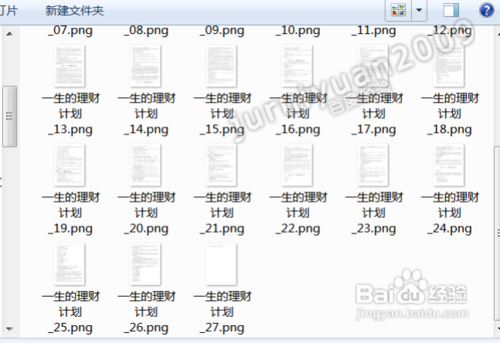
双击这些导出的图片,可以用图片阅读器打开: