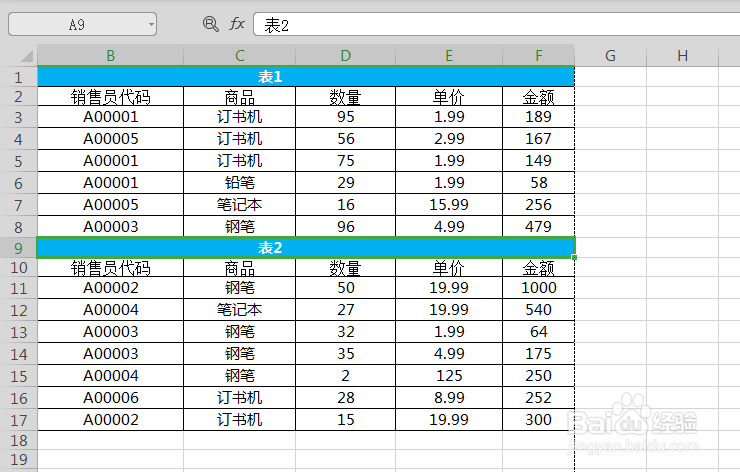
1、使用WPS2019打开一个如下图所示的Excel表格,发现表1和表2之间存在细实线,即分页符。

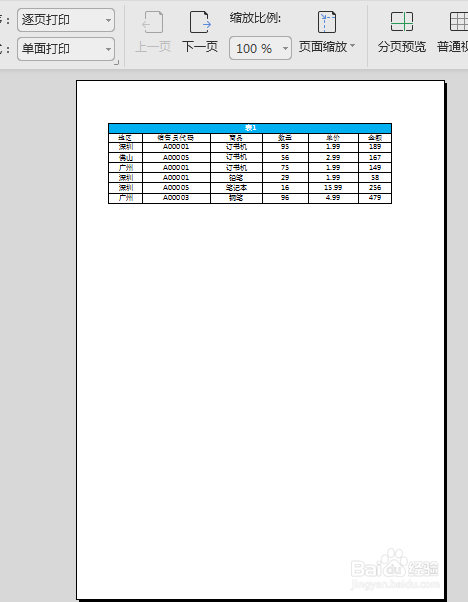
2、点击【打印预览】,发现表1和表2在两个页面里面,如下图所示:
3、选中“表2”单元格,点击【页面布局】——【插入分页符】——【删除分页符】,如下图所示:

4、发现表格中的细实线不见了,如下图所示:
5、再点击【打印预览】,发现表1和表2在一个页面里面了,如下图所示:

时间:2026-02-22 04:10:55
1、使用WPS2019打开一个如下图所示的Excel表格,发现表1和表2之间存在细实线,即分页符。
2、点击【打印预览】,发现表1和表2在两个页面里面,如下图所示:
3、选中“表2”单元格,点击【页面布局】——【插入分页符】——【删除分页符】,如下图所示:
4、发现表格中的细实线不见了,如下图所示:
5、再点击【打印预览】,发现表1和表2在一个页面里面了,如下图所示:
