1、首先准备一张夜景图片。

2、绘制一箭穿心的形状,按住Ctrl选中图形,组合图形。

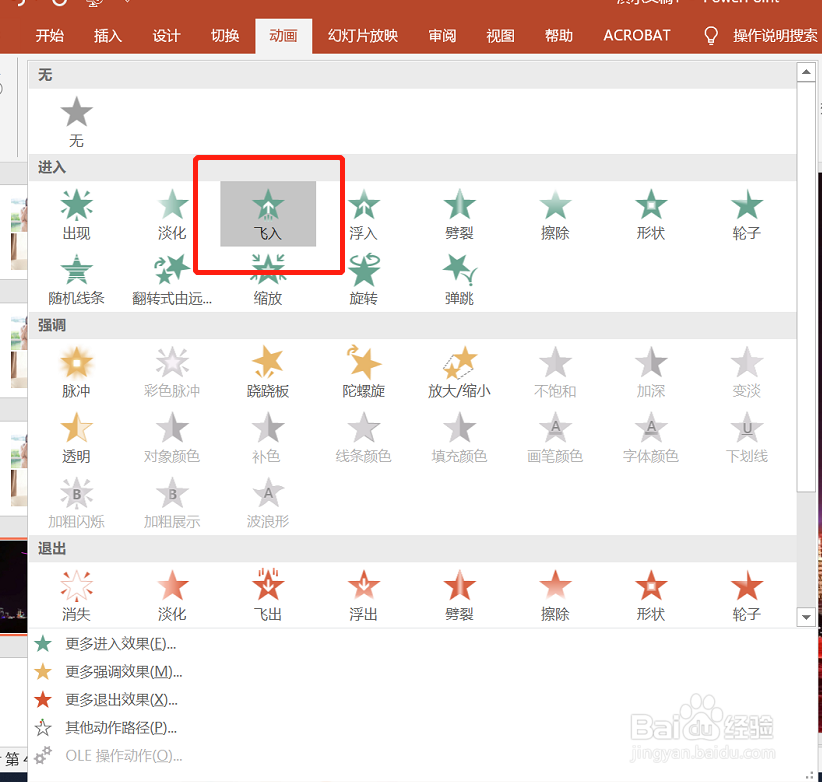
3、添加动画飞入。
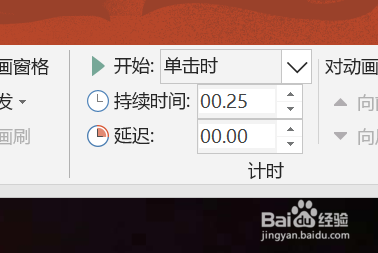
4、持续时间0.25秒。
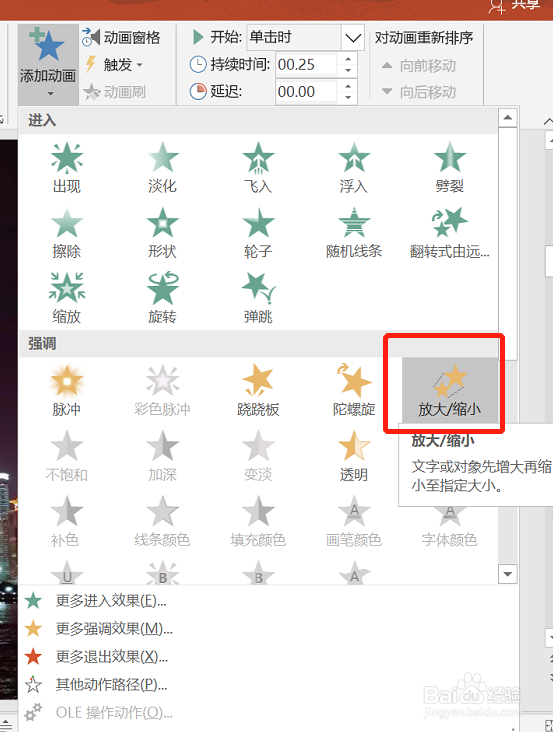
5、再添加动画放大/缩小。
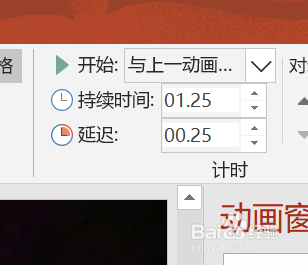
6、开始点与上一动画同时,持续时间1.25秒,延迟0.25秒。

7、再打开动画窗格,右击,效果选项。

8、尺寸改为1500,回车,再点击确定。

9、最后再添加一个退出动画,更多退出动画,向外溶解,确定。

10、开始选与上一动画同时,持续时间,1.25秒,延迟0.25秒。
11、这样烟花表白视频就做好了。

时间:2026-05-02 23:42:03
1、首先准备一张夜景图片。
2、绘制一箭穿心的形状,按住Ctrl选中图形,组合图形。
3、添加动画飞入。
4、持续时间0.25秒。
5、再添加动画放大/缩小。
6、开始点与上一动画同时,持续时间1.25秒,延迟0.25秒。
7、再打开动画窗格,右击,效果选项。
8、尺寸改为1500,回车,再点击确定。
9、最后再添加一个退出动画,更多退出动画,向外溶解,确定。
10、开始选与上一动画同时,持续时间,1.25秒,延迟0.25秒。
11、这样烟花表白视频就做好了。
