Visual Studio软件中如何创建html文件

 时间:2026-04-23 21:46:01

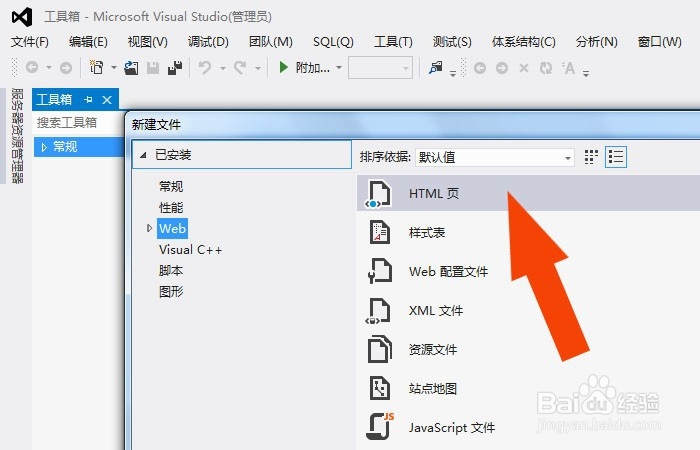
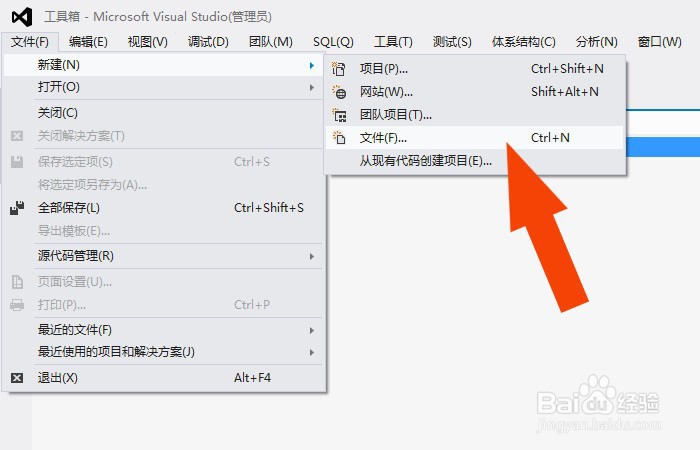
1、    打开一个Visual Studio软件,鼠标左键单击【文件】菜单下的【新建】,选择html选项,如下图所示。
Visual Studio软件中如何创建html文件

2、   接着,在弹出的新建文件窗口上,选择【HTML文件】如下图所示。

Visual Studio软件中如何创建html文件

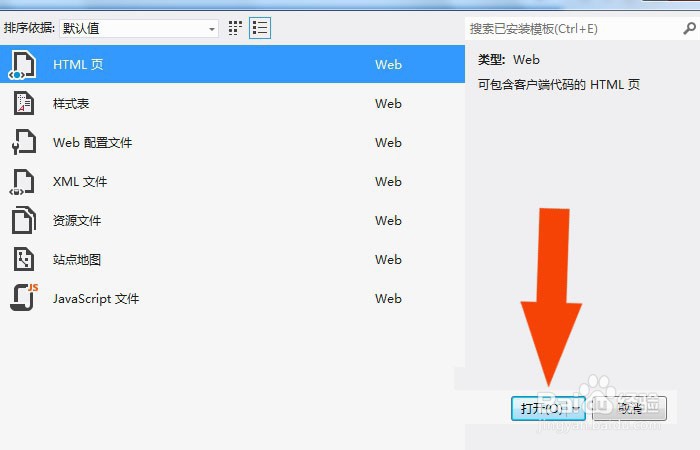
3、    然后,鼠标左键选择【打开】按钮,如下图所示。

Visual Studio软件中如何创建html文件

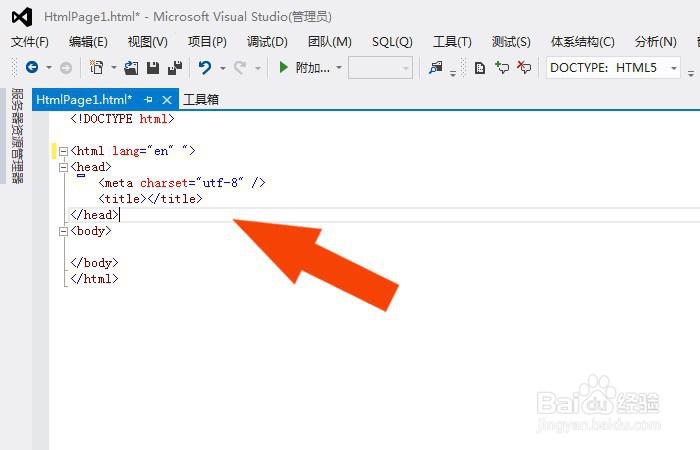
4、    接着,在代码窗口中,可以看到网页代码,如下图所示。

Visual Studio软件中如何创建html文件

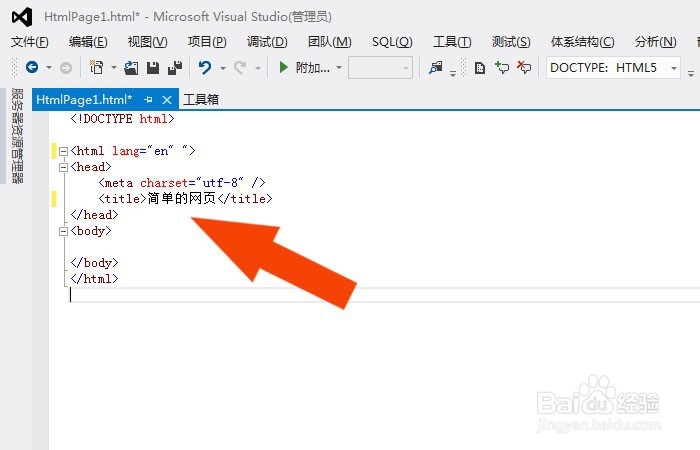
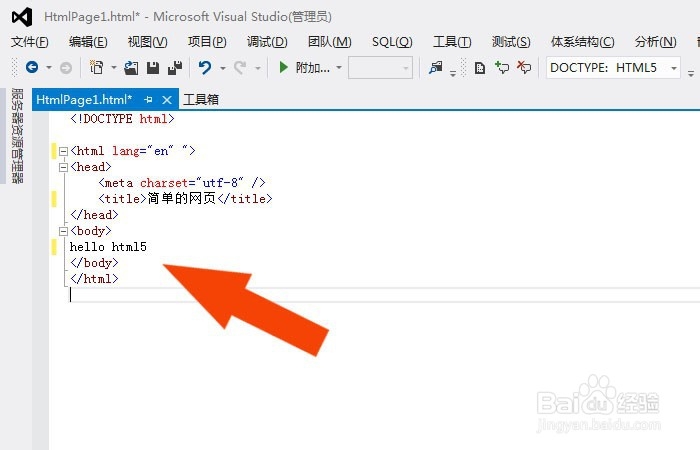
5、    然后,在代码窗口中,修改网页标题的代码,如下图所示。

Visual Studio软件中如何创建html文件

6、    接着,在代码窗口中,输入网页显示的文本,如下图所示。

Visual Studio软件中如何创建html文件

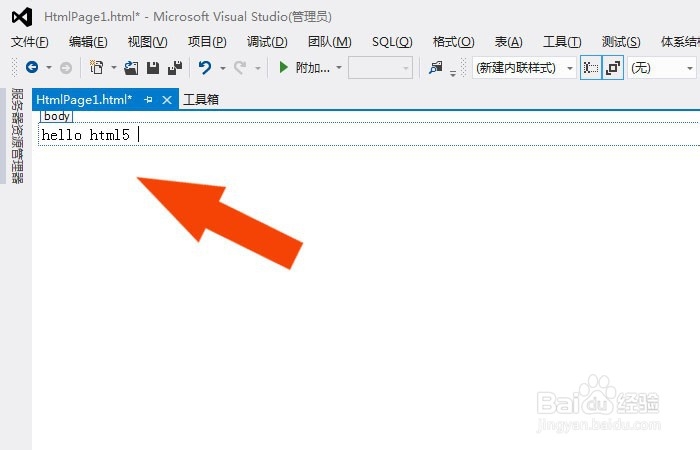
7、    最后,鼠标左键单击【运行】按钮,就可以看到网页显示的效果了,如下图所示。通过这样的操作,就学会在Visual Studio软件中创建html文件了。
Visual Studio软件中如何创建html文件

  • Visual Studio Code如何创建一个html文件
  • Visual Studio怎么新建html页面
  • visual studio怎么创建html文件
  • Visual Studio怎样能新建网站
  • Visual Studio Code如何运行Html文件
  • 热门搜索
    贫血怎么办 华容道怎么玩 有脚气怎么办 教育经历怎么写 桃胶怎么吃 住房公积金怎么取 those怎么读 皋陶怎么读 颈怎么组词 四季豆怎么做好吃